Bildöversättare: översätt bilder, behåll designen

Smartcats AI-bildöversättare hjälper marknadsförings-, produkt- och innehållsteam att översätta texten i PNG-, JPG- och skannade bilder till över 280 språk med hjälp av deras ordlista, och skriver den sedan tillbaka där originaltexten fanns.
Översätt vilken fil som helst. På några sekunder.
Bilder, dokument, video, ljud, kurser — välj format och släpp din fil.
Släpp bilder här
eller bläddra filer · Stöder .png, .jpg, .webp, .svg och mer
Från
Till

Översätt

Över 80 av världens största företag har valt Smartcat

Vad är en bildöversättare?

En bildöversättare är en programvara som hittar texten i en bild, översätter den och skriver tillbaka översättningen i samma bild istället för originalet. Du får en översatt bild som du kan publicera, inte en lista med ord att klistra in i ett designverktyg. Den kallas även för en bildtextöversättare.

För att översätta en bild i Smartcat, ladda upp filen och välj dina språk. Optisk teckenläkning (OCR) identifierar varje textområde, från rubriker och etiketter till bildtexter och text i diagram. Smartcats AI-bildöversättare översätter sedan varje område med hjälp av din ordlista och ditt översättningsminne.

Smartcat tar bort originaltexten från bakgrunden och infogar översättningen på dess plats som redigerbar text. Varje bild laddas ner i sitt ursprungliga format, en gång per språk, till ett fast pris på 1 000 Smartwords per bild.
280+

språk

Översätt till över 280 språk, inklusive höger-till-vänster- och icke-latinska skrifter.

30 MB

per bild

Ladda upp bilder på upp till 30 MB vardera; större filer kan göra att textigenkänningen misslyckas.

1,000

Smartwords per bild

Varje bild använder ett fast antal på 1 000 Smartwords per målspråk, oavsett mängden text.

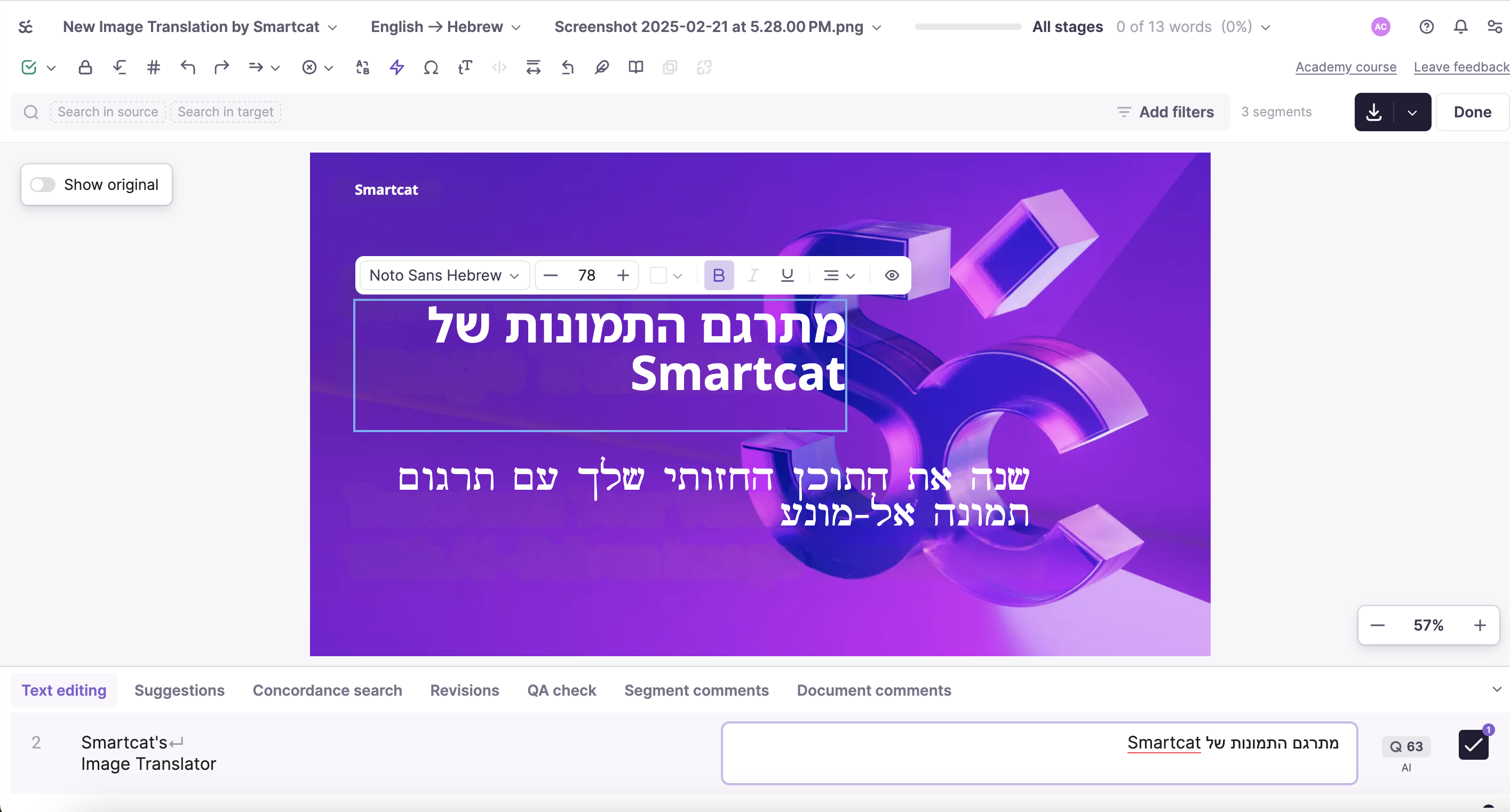
Smartcat bildöversättare: en marknadsföringsbanner översatt från engelska till hebreiska i bildöversättningsverktyget, med verktygsfältet för teckensnitt, storlek och justering ovanför den markerade textrutan
Redigeraren för bildöversättning: en banner översatt till hebreiska, där den översatta texten fortfarande går att redigera.

Varför är det svårare att översätta en bild än att översätta text?

Text i en bild kan inte markeras eller kopieras. Så de flesta team skriver om den, översätter den någon annanstans och bygger om grafiken för hand, en gång för varje språk. Smartcat läser, översätter och ersätter texten i ett och samma projekt.

Utan en bildöversättare

× varje bild× alla språk

Med Smartcat

Ett projekt, varje språk

Skriv om texten igen

Ord i en JPG-fil kan inte kopieras, så någon skriver av dem för hand och råkar göra några felstavningar.

OCR hittar varje textregion

Smartcat läser rubriker, etiketter och bildtexter direkt från bilden.

Översätt ett språk i taget

Texten läggs in i ett översättningsverktyg eller ett chattverktyg, en gång för varje målspråk.

Alla språk i ett projekt

Välj alla dina målspråk en gång; varje bild levereras tillbaka på vart och ett av dem.

Bygg om grafiken

En designer klistrar in varje översättning i källfilen och åtgärdar allt som svämmar över.

Översättningen har placerats tillbaka i layouten

Den översatta texten placeras där originalet fanns, i textrutor som du kan flytta och ändra format på.

Termer glider över bilder

Samma produktnamn återkommer på tre olika sätt i en och samma katalog.

En ordlista för varje bild

Din ordlista och ditt översättningsminne håller namn och upprepade fraser identiska.

Vilken bildöversättare bör du använda?

Välj en bildöversättare utifrån vad du behöver få tillbaka. För att läsa en bild just nu räcker det med en gratisapp. För att publicera översatta bilder behöver du få tillbaka bildfilerna på flera språk, med din terminologi och en granskare: det är vad Smartcat gör. Tabellen jämför den med gratisversionerna för konsumenter av Google Translate och ChatGPT.

SmartcatGoogle Translate (gratis)ChatGPT (gratis)
Vad du får tillbakaBildfilen i sitt originalformat, en per språk, med text som du fortfarande kan redigeraEn översatt kopia av bilden att visa eller ladda ner, en bild och ett språk i tagetÖversatt text i chatten; en ny bild endast om du ber den att generera en
Flera bilder samtidigtEn eller flera bilder i ett projekt, varje målspråk valt en gångEn bild i tagetNågra bilder per meddelande, besvarade i chatten
TerminologiOrdlista och översättningsminne tillämpas på varje bildIngen ordlista i gratisappenTermer du anger i prompten, tillämpade från fall till fall
Redigera resultatetOmformulera, flytta och ändra formatet på varje textruta (56 typsnitt); dölj logotyperIngen redigering av den översatta bildenBe om ändringar i chatten
Mänsklig granskningDina granskare eller Smartcat Marketplace-lingvister, på samma arbetsytaIngenIngen inbyggd
Bäst förBilder du publicerar: marknadsföringsmaterial, skärmdumpar, produktbilderAtt förstå en bild snabbtFörklara eller författa texten för en bild

Jämfört med gratisversionerna för konsumenter. Andra verktyg ändras ofta, så kontrollera den aktuella versionen innan du bestämmer dig.

Hur man översätter bildtext i Smartcat

För att översätta bildtext i Smartcat, ladda upp bilden till ett projekt, välj dina målspråk och låt Smartcat identifiera och översätta texten. Öppna sedan bildöversättningsredigeraren, justera eventuella textrutor och ladda ner varje bild i dess ursprungliga format. En bild eller en hel mapp kräver samma sex steg.

  1. Skapa ett projekt och ladda upp dina bilder

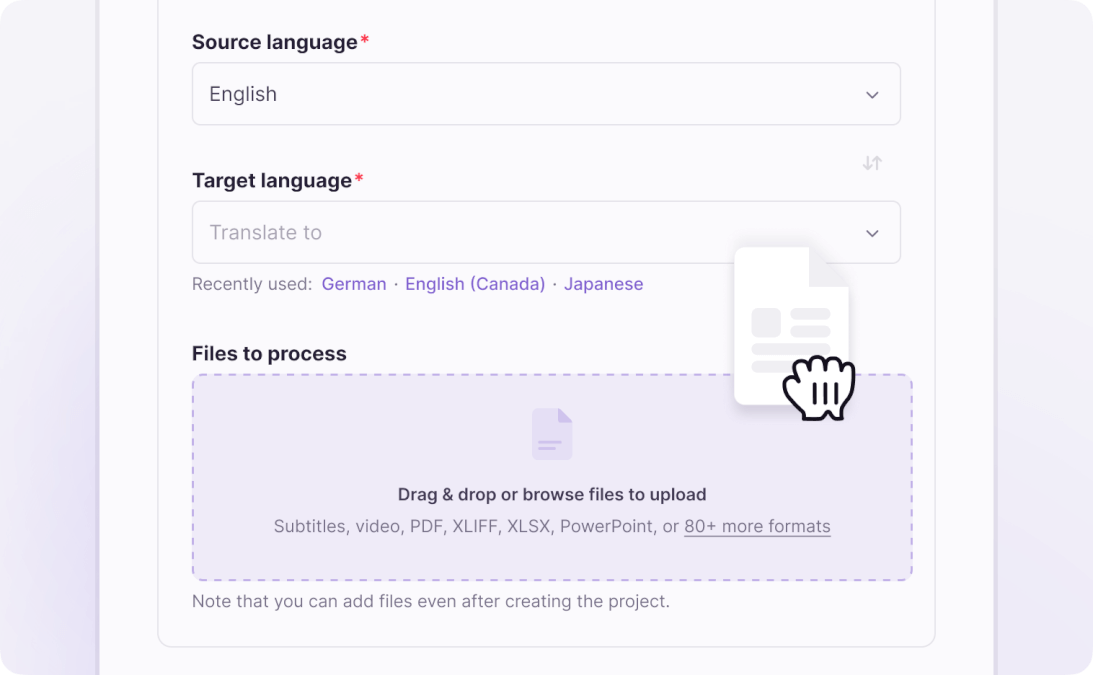
    För att översätta en bild väljer du käll- och målspråk, och sedan väljer du en eller flera PNG-, JPG-, TIFF-, BMP- eller GIF-filer.

    Formulär för nytt projekt i Smartcat med fält för käll- och målspråk samt en dra-och-släpp-yta för filer
  2. Låt Smartcat AI översätta bildtext

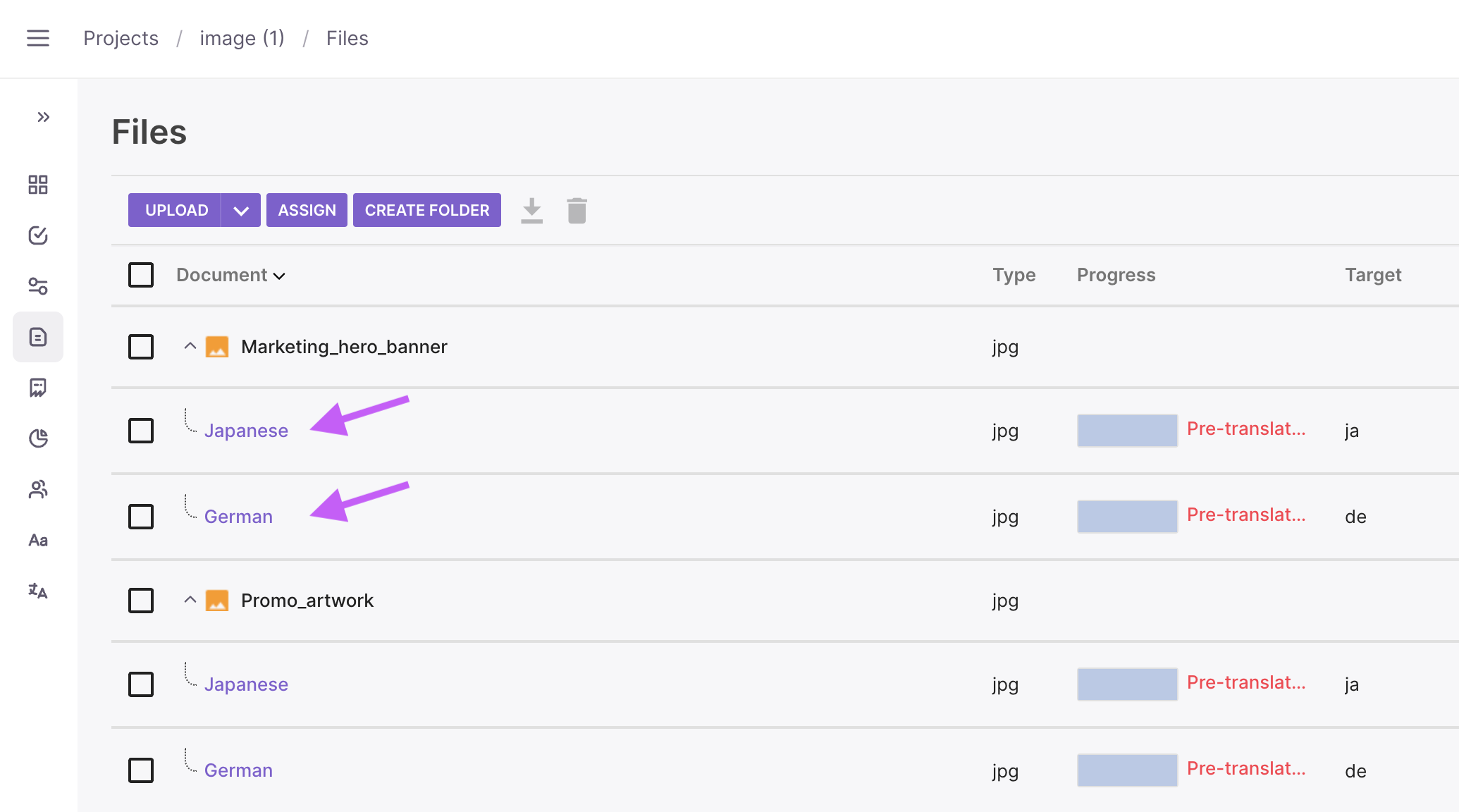
    Smartcat extraherar texten, tar bort den från bakgrunden och lägger till AI-översättningen. För att översätta manuellt istället, stäng av automatisk översättning.

    Fillista i ett Smartcat-projekt: två JPG-bilder, vardera med en japansk och en tysk översättning
  3. Öppna bildöversättningsredigeraren

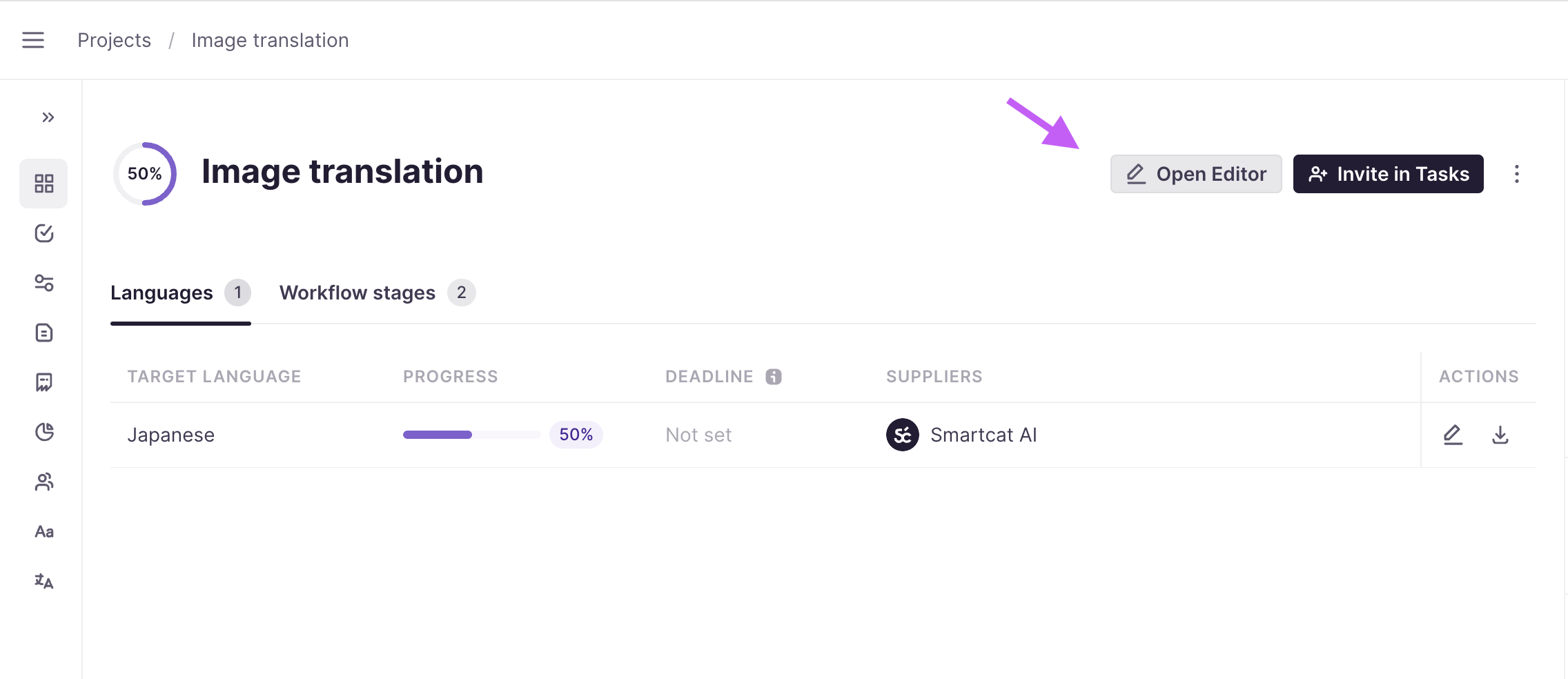
    Klicka på Öppna redigerare. Den översatta bilden är placerad ovanför sina textsegment, så att granskare kan kontrollera varje rad i sitt sammanhang.

    Smartcat projektsida för en bildöversättning till japanska, med knappen Öppna redigerare
  4. Justera teckensnitt, storlek och färg

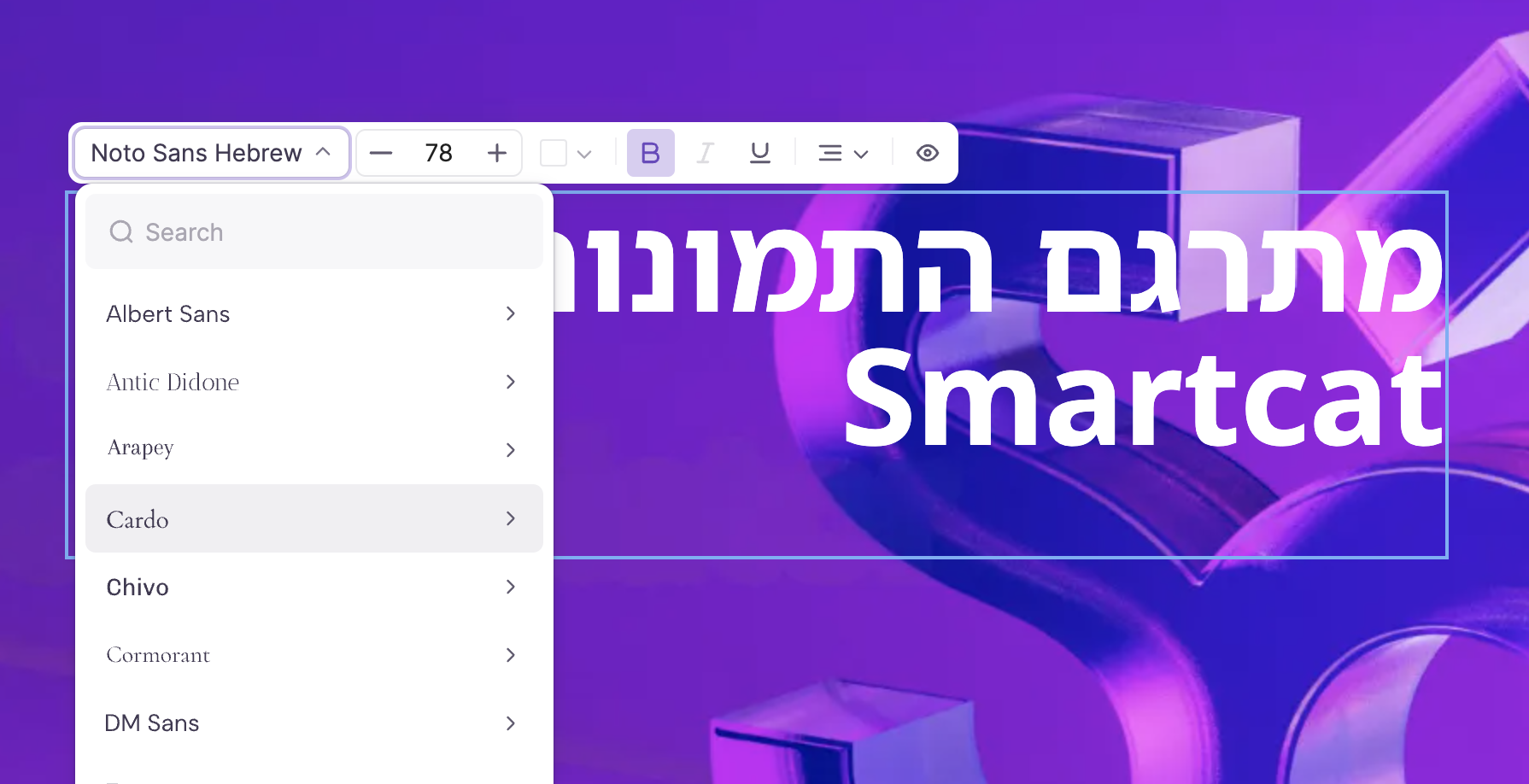
    Markera en textruta för att ändra dess teckensnitt, storlek, färg eller justering, eller dra den på plats. Redigeraren erbjuder 56 typsnitt, inklusive Noto-familjer för icke-latinska skriftspråk.

    Typsnittslista öppen i Smartcat:s bildöversättningsverktyg ovanför en textruta översatt till hebreiska
  5. Dölj logotyper och varumärkesnamn

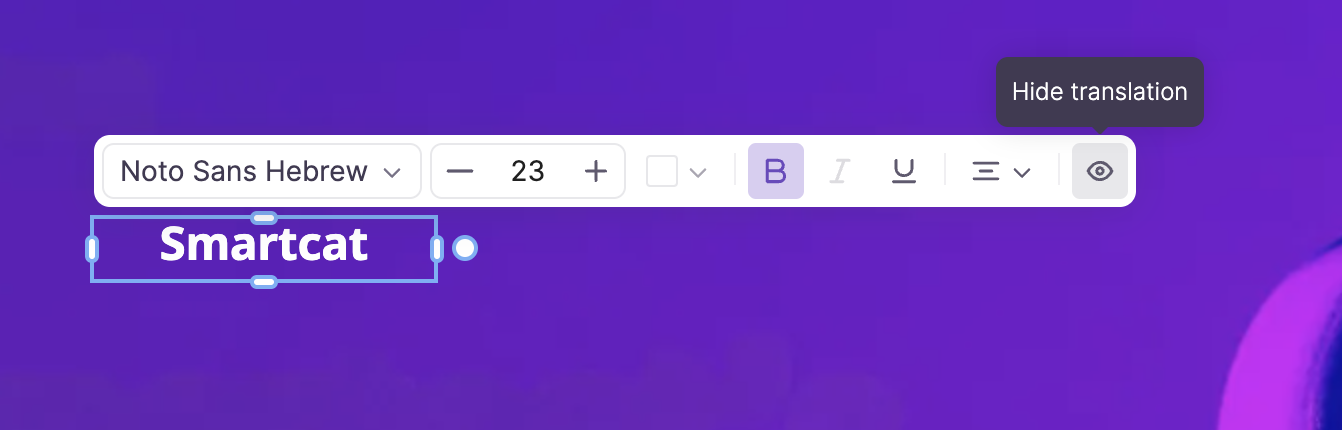
    Markera text som du vill lämna som den är, till exempel en logotyp, och klicka på Dölj. Översättningen försvinner och den ursprungliga bakgrunden finns kvar.

    Dölj översättningsknappen i verktygsfältet för bildöversättningsredigeraren, med logotyptexten Smartcat markerad
  6. Ladda ner varje översatt bild

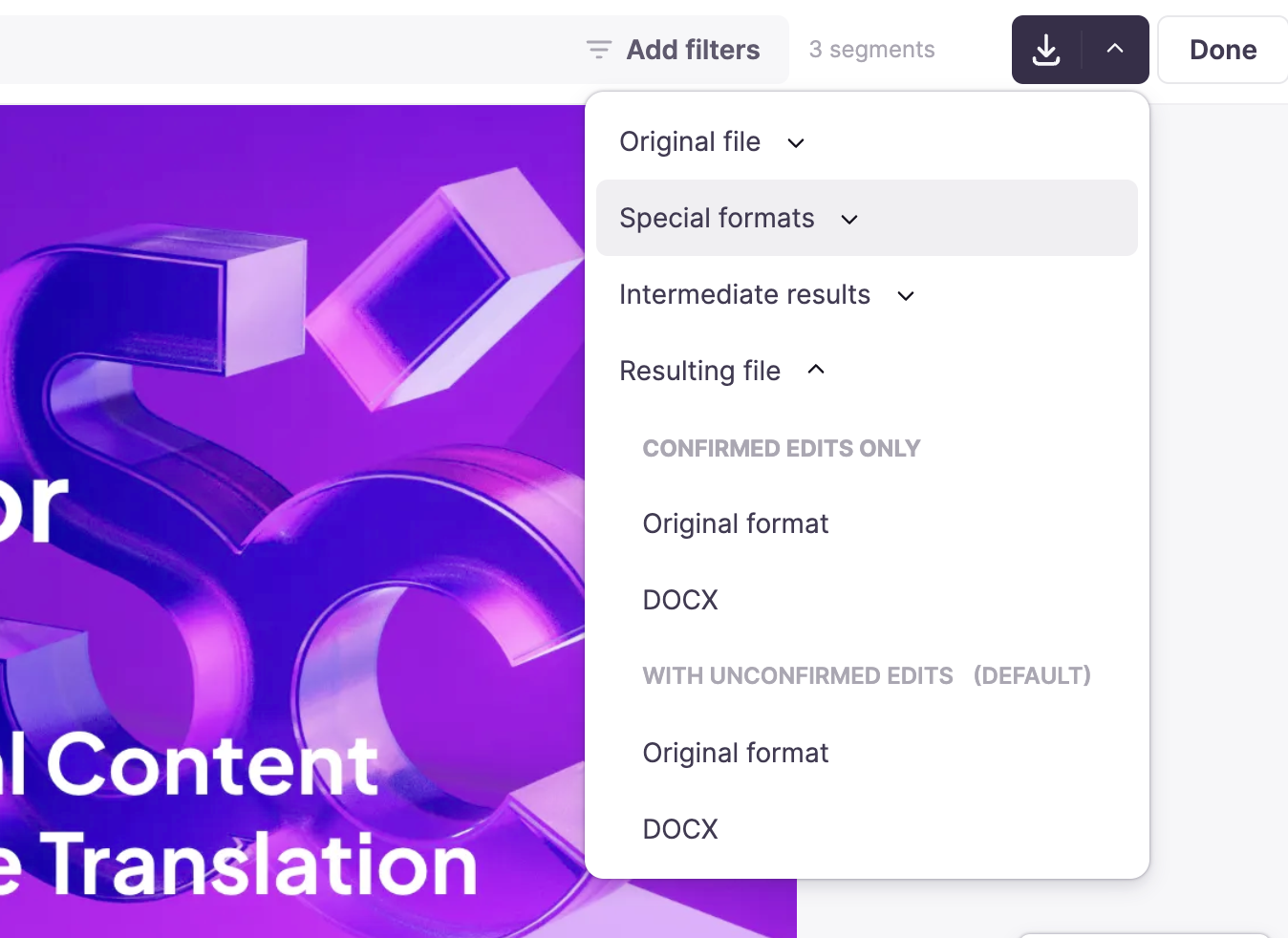
    Ladda ner varje bild i det format du laddade upp den i, eller som en DOCX-fil för bild-till-text-översättning. Välj endast bekräftade ändringar eller inkludera ändringar som fortfarande väntar på godkännande.

    Nedladdningsmeny i Smartcat:s redigerare med den resulterande filen tillgänglig i sitt ursprungliga format

Se dessa sex steg på dina egna bilder

Vad kan ett team göra med Smartcats AI-bildöversättare?

Med AI-bildöversättning i Smartcat kan ett team översätta bildserier till alla språk, hålla terminologin enhetlig och låta granskare godkänna varje språk, i samma Smartcat-arbetsyta som används för dokument.

Se Smartcat översätt ett parti av dina egna bilder

Vilka typer av bilder kan Smartcat översätta?

Smartcat översätter texten i bildfiler, skanningar, skärmdumpar och marknadsföringsgrafik, i alla skriftsystem som dess redigerare stöder. Här är vad man kan förvänta sig för varje typ av bild, och var gränserna går.

Bildformat och bildkällor

PNG, JPG och andra bildfiler

Smartcat översätter PNG-, JPG-, JPEG-, JFIF-, BMP-, TIFF-, GIF-, PCX-, DCX-, JP2- och JPC-filer och returnerar var och en i det format du laddade upp.

Översatt
PNGJPG / JPEGTIFFBMPGIFJP2
Exportera till PNG eller JPG först
WebPSVGHEIC

Animerade GIF:ar

Animerade GIF-filer översätts endast från den första bildrutan. För att översätta de andra bildrutorna exporterar du varje bildruta som en separat bild och laddar upp dem tillsammans, så att varje bildruta returneras på alla språk.

Statiska GIF-bilder översätts som vilken annan bild som helst.

Vad finns i bilden

Skärmdumpar av programvaran

Skärmdumpar av programvara översätts precis som alla andra bilder, så hjälpartiklar och versionsanteckningar kan visa gränssnittet på läsarens språk. Lägg till dina gränssnittstermer i en ordlista så att knapptexterna är likadana i varje skärmbild.

  • Artiklar i hjälpcentret
  • Versionsinformation
  • Utbildningsmaterial

Infografik, banners och produktbilder

Infografik, banners och produktbilder debiteras per bild, inte per ord. En kompakt infografik och en banner med tre ord kostar lika mycket, så det är vid texttät grafik som bildöversättaren sparar in mest manuellt skrivarbete.

1,000

Smartwords per bild, för varje målspråk

Logotyper och varumärkesnamn

Logotyper och varumärkesnamn förblir som de designats med Hide. Markera logotyptexten och klicka på Dölj: Smartcat tar bort översättningen och behåller den ursprungliga bakgrunden, så att märket ser likadant ut på alla språk.

  1. Väljlogotyptexten
  2. Döljöversättningen
  3. Behållden ursprungliga bakgrunden

Språk och skriftsystem

Höger till vänster: arabiska, hebreiska och urdu

Smartcat översätter bilder till språk som skrivs från höger till vänster, och redigeraren innehåller Noto Sans Arabic, Noto Sans Hebrew och Noto Nastaliq Urdu för den översatta texten.

Kinesiska, japanska och koreanska

Kinesiska, japanska och koreanska översättningar får typsnitt som är byggda för dessa skriftspråk, så att översatta tecken återges tydligt istället för att ersättas av en saknad glyf. Välj typsnitt per textruta i redigeraren.

Noto Sans SCNoto Sans TCNoto Sans JapaneseNoto Sans Korean

Indiska och andra skriftsystem

Typsnitt för devanagari, bengali, gurmukhi, tamil, telugu, kannada och malayalam, plus etiopiska och georgiska, finns i redigerarens lista över 56 typsnitt.

DevanagaribengaliTamilTelugukannadamalayalamGurmukhiEtiopiskaGeorgiska

Text som blir längre än källtexten

Tyska och franska är ofta längre än engelska, så en översättning kan svämma över sin ruta. Minska teckenstorleken eller dra rutan på plats i redigeraren istället för att öppna designfilen igen.

Arbetsflöden

Många bilder i ett projekt

Smartcat fungerar som en batchöversättare för bilder: välj en eller flera bilder för massbearbetning och välj varje målspråk en gång. Varje bild returneras på varje språk, i det format som du laddade upp.

  • Upp till 30 MB per bild
  • Cirka 1 000 filer per projekt rekommenderas för mycket stora uppsättningar

Bilder inuti Word- och PowerPoint-filer

Bilder i Word-filer översätts tillsammans med dokumentet när inställningen för bildöversättning i formaterade dokument (Rich Document Image Translation) är aktiverad. I PowerPoint är bilder ett separat steg: översätt dem här och lägg dem sedan tillbaka i kortleken.

Word (DOC, DOCX, RTF, ODT)
  • Översatt i filen
  • Inställningen har aktiverats av Smartcat-support
PowerPoint
  • Översätt bilderna separat
  • Lägg tillbaka dem i leken

Mänsklig granskning innan du publicerar

Bjud in dina egna granskare eller anlita lingvister från Smartcat Marketplace. De arbetar i samma redigerare, och godkända översättningar sparas i ditt översättningsminne.

De AI-kollegor som ligger bakom arbetet

Smartcats AI-medarbetare hanterar varsitt steg i översättningen, från det första utkastet till den slutliga kontrollen. Ditt team godkänner varje språk innan något publiceras.

Vilka verktyg kan du ansluta till Smartcat?

Smartcat ansluter till Google Drive, Google Docs, Google Sheets, Figma och Microsoft Teams, så att ditt team kan översätta filer där de redan arbetar. Se alla integrationer

Vad har innehållsteam uppnått med Smartcat?

Huel halverade tiden för lokalisering av annonsdesign, Wunderman Thompson ökade projektproduktionen med 30 % med samma resurser och expondo ökade produktiviteten med 50 %. Varje siffra kommer från det företagets egen fallstudie.

50%

mindre tid för annonslokalisering

Huel lokaliserar cirka 80 annonstillgångar i månaden och minskade sin årliga lokaliseringstid från cirka 160–240 timmar till 80–100 timmar med Smartcats Figma-integration.

30%

mer översättningsresultat

Wunderman Thompson ökade projektets produktion med 30 % med samma resurser.

50%

högre produktivitet

expondo ökade produktiviteten med 50 % och minskade outsourcingkostnaderna med 50 %.

Huel
"Vi kan återanvända översättningar i olika storlekar (kvadratiska, rektangulära) med hjälp av TM, så att formgivarna slipper bygga om varje variant."

Huel lokaliserar sina annonser och sitt kreativa material i alla former och storlekar genom Smartcat:s Figma-integration, där översättningsminnet återanvänds i varje variant.

Huel fallstudie
Magdalena TumulkaLokaliseringsansvarig, Huel

Ta reda på vad Smartcat skulle förändra för ditt bildarbetsflöde

Vad säger företagsteam om Smartcat på G2?

Vad frågar team innan de väljer en bildöversättare?

Team frågar vad varje bild kostar, om formgivare fortfarande korrigerar layouter, vilka format som misslyckas och hur termer förblir exakta. De korta svaren finns nedan, gränser inkluderade.

"Vad kommer det att kosta per bild?"

Varje bild förbrukar ett fast antal på 1 000 Smartwords per målspråk, oavsett mängden text, så en kompakt infografik kostar lika mycket som en banner med tre ord. Tio bilder till tre språk använder 30 000 Smartwords. Gratisperiodens 15 000 Smartwords täcker 15 bildöversättningar.

”Vi har redan våra egna granskare.”

Bjud in dem till Smartcat. Dina granskare kontrollerar varje språk i samma bildöversättningsredigerare, och deras godkända ändringar sparas i ditt översättningsminne. Om ett språk saknar granskare, anlita en lingvist från Smartcat Marketplace för det projektet.

”En gratis app översätter redan våra bilder.”

För att läsa en bild fungerar det. Smartcat är till för filerna du publicerar: bilden tillbaka i sitt eget format, varje språk i ett projekt, din ordlista på varje bild och en granskare före lansering.

"Våra formgivare måste fortfarande fixa layouten."

Ibland, när en översättning blir lång. Varje textruta förblir redigerbar, så att en granskare kan ändra teckenstorleken eller flytta rutan i webbläsaren istället för att öppna designfilen på nytt för varje språk.

"Hälften av våra resurser är WebP, SVG eller animerade GIF:ar."

Här har Smartcat verkliga begränsningar. Den översätter inte WebP-, SVG- eller HEIC-filer, och den översätter endast den första bildrutan i en animerad GIF. Exportera dessa resurser till PNG eller JPG först, en bild per GIF-ruta. Skarpa, högupplösta källor ger bäst resultat.

”Vår terminologi måste vara exakt.”

Din ordlista gäller för varje bild och översättningsminnet återanvänder godkända översättningar, så att ett produktnamn framstår likadant på varje banner. Granskare godkänner varje språk före nedladdning.

Är det säkert att översätta konfidentiella bilder i Smartcat?

Ja. Bilder visar ofta osläppta produkter, interna skärmar och kunddata, och Smartcat skyddar dem med certifierade säkerhetskontroller. Detaljer finns på säkerhetssidan för Smartcat.

Uppfyller SOC 2 Type II

Smartcat är SOC 2 Type II-kompatibel och isolerar varje arbetsyta.

ISO 27001-certifierad

Smartcat är en ISO 27001-certifierad organisation.

Rollbaserade åtkomstkontroller

Ange vilka som kan visa, översätta, granska och ladda ner bilder baserat på team, roll eller region på Enterprise-abonnemang.

Används aldrig för att träna offentliga AI-modeller

Bilderna och texten du översätter används aldrig för att träna offentliga AI-modeller.

Krypteras under överföring och i vila

Filer är krypterade både under överföring och när de lagras.

Radering på begäran

Innehåll raderas eller återlämnas inom 30 dagar efter en skriftlig begäran.

Bildöversättningsguider

Guider från Smartcat-bloggen om att översätta bilder och skärmdumpar, samt om att hålla terminologin konsekvent på alla språk.

Senast uppdaterad: 30 oktober 2026

Vanliga frågor om bildöversättning

Hur exakt är AI-bildöversättning?

Smartcat:s AI-bildöversättning är så exakt som två steg tillåter: att läsa texten och att översätta den. Över allt innehåll accepteras 92 % av de ord som översätts av Smartcat AI utan en enda mänsklig redigering. I bilder tillför igenkänning en variabel: skarp, högupplöst text läses av utan problem, medan stiliserad eller väldigt liten text kräver en kontroll. Din ordlista och en granskare i redigeraren sluter gapet.

Vilken är den bästa bildöversättaren?

Den bästa bildöversättaren beror på uppgiften. För att läsa en bild på plats räcker det med en gratisapp; för bilder du publicerar passar Smartcat team som behöver få tillbaka de översatta filerna. Jämför verktyg utifrån fem punkter: om du får tillbaka bildfilen, batchuppladdning, ordlistestöd, redigerbar text i resultatet och mänsklig granskning på samma ställe.

Finns det en gratis bildöversättare?

Ja. Smartcat erbjuder en gratis provperiod snarare än ett gratisabonnemang: 15 dagar och 15 000 Smartwords med full tillgång till översättningsfunktionerna, och inget kreditkort krävs. Varje bild förbrukar 1 000 Smartwords per målspråk, så provperioden täcker 15 bildöversättningar, till exempel fem bilder till tre språk. Efter provperioden kräver bildöversättning ett betalt abonnemang.

Hur översätter jag text från bilder?

För att översätta text från bilder i Smartcat, skapa ett projekt, ladda upp en eller flera bilder och välj dina målspråk. Smartcat identifierar texten, översätter den och placerar tillbaka den i layouten. Öppna bildöversättningsredigeraren för att justera formuleringar, teckensnitt eller placering, och ladda sedan ned varje bild i det format du laddade upp den. Samma steg fungerar för en bild eller en mapp.

Kan jag översätta en bild till engelska från vilket språk som helst?

Ja. Smartcat fungerar som en bildspråksöversättare för alla kombinationer av dess över 280 språk, så en bild med japansk, arabisk eller hebreisk text översätts till engelska på samma sätt som engelska översätts till andra språk. Om du arbetar med en enstaka fil snarare än en uppsättning guidar bildöversättaren dig genom den uppgiften steg för steg; för mobilbilder använder du fotoöversättaren.

Vilka bildformat kan Smartcat översätta?

Smartcat översätter PNG-, JPG-, JPEG-, JFIF-, BMP-, TIF-, TIFF-, GIF-, PCX-, DCX-, JP2- och JPC-bilder, och dess OCR läser även DJVU, JB2 och PDF-filer som endast innehåller bilder. Animerade GIF-bilder översätts endast från den första bildrutan. WebP-, SVG- och HEIC-filer stöds inte, så exportera dem till PNG eller JPG först. Varje bild laddas ner i det format som du laddade upp.

Kan jag översätta flera bilder samtidigt?

Ja. Smartcat låter dig välja en eller flera bilder och ladda upp dem till ett projekt för massbearbetning. Varje bild kan vara upp till 30 MB, eftersom större filer kan göra att textigenkänningen misslyckas. För mycket stora uppsättningar rekommenderar Smartcat:s hjälpcenter projekt med upp till cirka 1 000 filer. Se hur du översätter flera bilder samtidigt.

Hur prissätts bildöversättning?

Smartcat mäter bildöversättning till ett fast pris på 1 000 Smartwords per bild för varje målspråk, oavsett mängden text, så en tät infografik och en kort banner kostar lika mycket. Smartwords är Smartcat:s enda användningsenhet, och abonnemangen inkluderar en kvot som delas av ett obegränsat antal användare. Se Smartcat prissättning för planer.

Kan jag redigera den översatta texten i bilden?

Ja. I Smartcats bildöversättningsredigerare är varje identifierat textområde en textruta som du kan formulera om, flytta genom att dra och släppa eller med piltangenterna, samt formatera om: typsnitt, storlek, färg, justering, fetstil, kursiv stil och understrykning. Markera text som du vill behålla som den är, till exempel en logotyp, och använd Dölj för att ta bort översättningen och behålla den ursprungliga bakgrunden.

Vilka teckensnitt använder den översatta texten?

Smartcat:s bildöversättningsredigerare erbjuder 56 typsnitt, från Albert Sans och Inter till Roboto och Work Sans, inklusive Noto-familjer för arabiska, hebreiska, urdu, devanagari, kinesiska, japanska, koreanska, etiopiska, georgiska och sydindiska skriftsystem. Välj den närmaste matchningen till ditt ursprungliga typsnitt för varje textruta. Teckensnittslistan kan ändras, så kontrollera den innan du förlitar dig på ett specifikt typsnitt.

Översätter Smartcat text i skärmdumpar?

Ja. Smartcat översätter skärmdumpar av programvara precis som vilken annan bild som helst, vilket gör det användbart för hjälpartiklar, versionsanteckningar och utbildningsmaterial. Lägg till dina gränssnittstermer i en ordlista så att knappetiketter och funktionsnamn översätts på samma sätt i varje skärmbild. För en genomgång, se hur du översätter skärmdumpar med AI.

Vad händer om min bild är av låg kvalitet eller handskriven?

Smartcats textigenkänning fungerar bäst på skarpa, högupplösta bilder. Suddiga eller kraftigt komprimerade filer tappar tecken, och handstil läses av med en noggrannhet som speglar underlaget, så betrakta de resultaten som utkast som behöver kontrolleras. För skanningar, se hur du översätter ett skannat dokument; för PDF-filer med markerbar text, använd PDF-översättaren.

Kan Smartcat översätta bilderna inuti Word- eller PowerPoint-filer?

Ja, med ett konfigurationssteg. För Word-filer (DOC, DOCX, RTF, ODT) översätter Smartcat bilderna i dokumentet när inställningen för bildöversättning i formaterade dokument (Rich Document Image Translation) är aktiverad, och Smartcat-supporten aktiverar den för din arbetsyta. I PowerPoint är bilder ett separat steg: översätt dem som bilder, för 1 000 Smartwords styck, och lägg dem sedan tillbaka i leken.

Är mitt bildinnehåll konfidentiellt?

Ja. Opublicerade produktbilder, interna skärmdumpar och kampanjmaterial stannar inom din Smartcat-arbetsyta, där rollbaserad åtkomst i företagsabonnemang avgör vem som kan öppna, granska eller ladda ned varje bild. Smartcat innehar SOC 2 Type II och ISO 27001, använder aldrig dina bilder eller deras text för att träna publika AI-modeller, och raderar eller återlämnar dem inom 30 dagar efter en skriftlig begäran.

Ska jag använda Smartcat, Google Translate eller ChatGPT för att översätta en bild?

Smartcat är det bättre alternativet när du behöver få tillbaka de översatta bildfilerna: samma format och layout, en batch i ett projekt, din ordlista på varje bild och en granskare i samma arbetsyta. För att läsa en bild just nu är en gratisapp som Google Translate eller Google Lens snabbare, och ChatGPT kan förklara eller formulera texten från en bild.

Hittade du inte ditt svar? Prata med en specialist

Varumärkesmeddelande. Smartcat är en oberoende plattform och är inte ansluten till, stödd av, sponsrad av eller på annat sätt associerad med Google LLC eller OpenAI. Google Translate och Google Lens är varumärken som tillhör Google LLC. ChatGPT är ett varumärke som tillhör OpenAI. Alla produktnamn, logotyper och varumärken som det hänvisas till på denna sida tillhör sina respektive ägare och används endast i identifierings- och jämförelsesyfte.

Översätt din nästa omgång bilder till alla språk

Ladda upp dina bilder, välj dina språk och ladda ner filer som du kan publicera: samma format, layouten intakt, varje textruta fortfarande redigerbar. Boka en demo för att se det på dina egna bilder, eller starta en 15-dagars kostnadsfri provperiod med 15 000 Smartwords, inget kreditkort krävs.