PPT- och presentationsöversättare: redigerbara presentationer på alla språk

Smartcat är ett PPT-översättningsverktyg för PowerPoint (.pptx, .ppt), bildspel, mallar och OpenDocument-filer (.odp). Ladda upp en presentation, välj dina språk och ladda ner samma filtyp för vart och ett, med texten på varje bild översatt på plats och redo för granskning.

Översätt vilken fil som helst. På några sekunder.
Bilder, dokument, video, ljud, kurser — välj format och släpp din fil.
Släpp dokument här
eller bläddra filer · Stöder .docx, .pdf, .pptx, .xlsx och mer
Från
Till

Översätt

Över 80 av världens största företag har valt Smartcat

Vad är en presentationsöversättare?

En presentationsöversättare är en programvara som översätter texten i en presentationsfil och returnerar en fungerande presentation på målspråket, inte en lista med översatta meningar. En PPT-översättare gör detta för PowerPoint: .pptx- eller .ppt-filen du laddar upp kommer tillbaka som en .pptx eller .ppt på varje språk.

Smartcat fungerar som en PPTX-översättare för PowerPoint, bildspel (.pps, .ppsx), mallar (.pot, .potx) och OpenDocument-presentationer (.odp). Det översätter titlar, brödtext, tabeller och textrutor direkt på plats, tillämpar din ordlista och ditt översättningsminne, och returnerar samma filtyp för varje språk.

Text som är en del av en bild översätts inte tillsammans med presentationen: den genomgår ett separat steg för bildöversättning. PDF-presentationer går via Smartcats PDF-översättare, och Keynote-presentationer måste först exporteras till .pptx.
7

presentationsfiltyper

Översätt PPT-, PPTX-, PPS-, PPSX-, POT-, POTX- och ODP-filer och få tillbaka samma filtyp.

280+

språk

Översätt till över 280 språk, flera av dem från en enda uppladdning.

92%

godkänd utan ändringar

92 % av orden som översätts av Smartcat AI accepteras utan en enda mänsklig redigering.

Interaktiv demo: öppna en översatt .pptx-fil i ett Smartcat-projekt och granska den före nedladdning.

Varför tar det så lång tid att översätta en presentation?

Att översätta en presentation för hand är långsamt eftersom det mesta av arbetet inte handlar om översättning. Det handlar om att kopiera text från varje bild och klistra in den igen utan att förstöra layouten, en gång per språk och per filtyp.

Översätta varje format separat

ett verktyg per formatper språk

Översätter varje format i Smartcat

samma filtypen ordlista

Ett separat verktyg för varje filtyp

.pptx-filen går till en översättare, PDF-exporten till en annan och .odp-filen från ett partnerkontor till vem som än kan öppna den.

En uppladdning för varje presentationsformat

PowerPoint-filer, bildspel, mallar, OpenDocument och PDF-presentationer hamnar i samma Smartcat-projekt.

Mallar ombyggda på alla marknader

Varumärkesanpassade mallar återskapas för hand på varje språk, så varje marknad slutar med en presentationsmall som skiljer sig något från de andra.

Mallar returneras som mallar

En .potx kommer tillbaka som en .potx och en .ppsx som en .ppsx, översatt, så att varje marknad utgår från samma design.

PDF exporter renskrivna i nya filer

När bara PDF av en presentation finns kvar, skriver någon om dess bilder i en ny fil innan någon kan översätta dem.

PDF presentationer översatta som PDF:er

Smartcats PDF-arbetsflöde översätter den exporterade presentationen och returnerar en översatt PDF med dess layout bevarad.

Termer förskjuts mellan format

Produktnamnet i årets .pptx- och förra årets .odp-version blir översatt på två olika sätt.

En ordlista för alla format

En ordlista och ett översättningsminne som är kopplade till projektet gäller för alla filtyper i det.

Vad bevarar en presentationsöversättare i varje filformat?

En presentationsöversättare som Smartcat behåller bildordningen, textrutorna, tabellerna och layouten för redigerbara format och returnerar samma filtyp. PDF-presentationer returneras som översatta PDF-filer, och Keynote-presentationer behöver först exporteras som .pptx.

FormatLadda uppVad Smartcat översätterVad du får tillbakaKontrollera innan du presenterar
PowerPoint-presentation.pptx, .pptRubriker, brödtext, tabeller, textrutor och redigerbar diagramtext; talarantekningar när de inkluderas vid uppladdningEn .pptx eller .ppt per språk, samma bildordning och layoutTrånga textrutor där översättningen blir längre
Bildspel.pps, .ppsxSamma text som en presentationSamma filtyp för bildspel per språkÖppna den i redigeringsvyn för PowerPoint för att kontrollera varje bild
Mall.pot, .potxRedigerbar text i mallenSamma malltyp per språkBakgrundsmallar kan exkluderas vid uppladdning om du inte behöver dem
OpenDocument-presentation.odpRedigerbar bildtextEn .odp-fil per språkTypsnitt som saknar målspråkets skrift, såsom arabiska eller devanagari
PDF däck.pdfText, via Smartcats PDF-arbetsflöde; skannade kortlekar via OCREn översatt PDF med sin layout bibehållen, inte en redigerbar presentationLadda upp den ursprungliga .pptx-filen i stället när du fortfarande har den
Keynote däckStöds inte (.key)Ingenting förrän det har exporteratsExportera till .pptx i Keynote, översätt sedan .pptx-filenTeckensnitt efter turen och returen tillbaka till Keynote
Google Slides däckLadda ner som .pptxDen nedladdade .pptx-filenEn översatt .pptx att importera tillbaka till PresentationerLayout efter importen

I alla format gäller att text som är en del av en bild (skärmdumpar, diagram sparade som bilder, logotyper med taglines) inte översätts tillsammans med presentationen. Översätt de bilderna separat, för 1 000 Smartwords per bild, och sätt tillbaka dem i bildspelsbilderna.

Hur man översätter en PPT-presentation i Smartcat

För att översätta en PPT-presentation laddar du upp .pptx- eller .ppt-filen, väljer dina målspråk, låter Smartcat AI översätta varje bild med din ordlista, granskar texten i redigeraren och laddar ner en fil per språk.

  1. Ladda upp din presentation

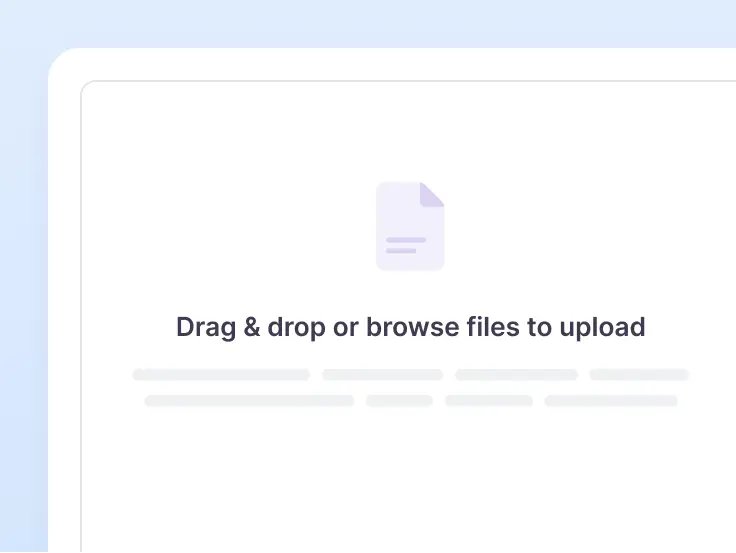
    Starta en kostnadsfri provperiod eller öppna din arbetsyta och ladda upp filen i formatet .pptx, .ppt, .pps, .ppsx, .pot, .potx eller .odp. Ladda upp flera kortlekar samtidigt om du har dem.

    Uppladdningsområde för Smartcat PPT-översättaren för .pptx-, .ppt- och .odp-filer
  2. Välj språk och översätt

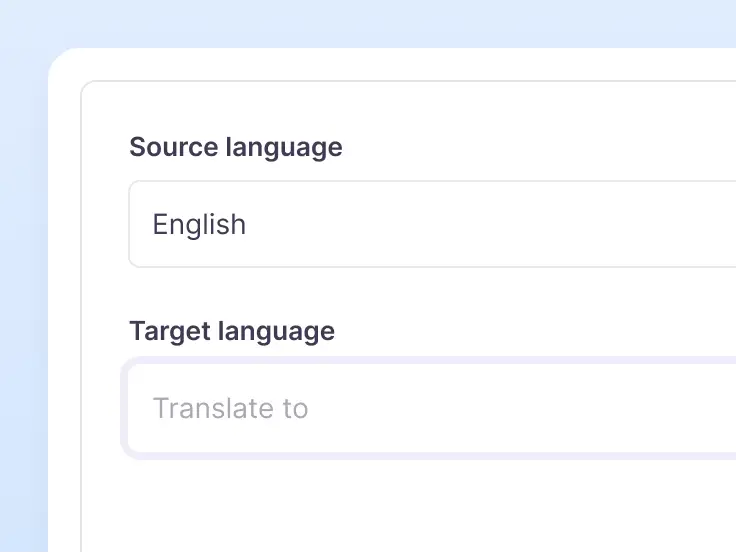
    Välj källspråk och så många målspråk som du behöver. Smartcat AI översätter varje bild med din ordlista och ditt översättningsminne.

    Käll- och målspråksfält för översättning av en presentation i Smartcat
  3. Granska och ladda ner

    Kontrollera översättningen i Smartcat Editor eller bjud in en granskare, och ladda sedan ned en fil per språk i samma format. Öppna varje kortlek för att kontrollera trånga textrutor.

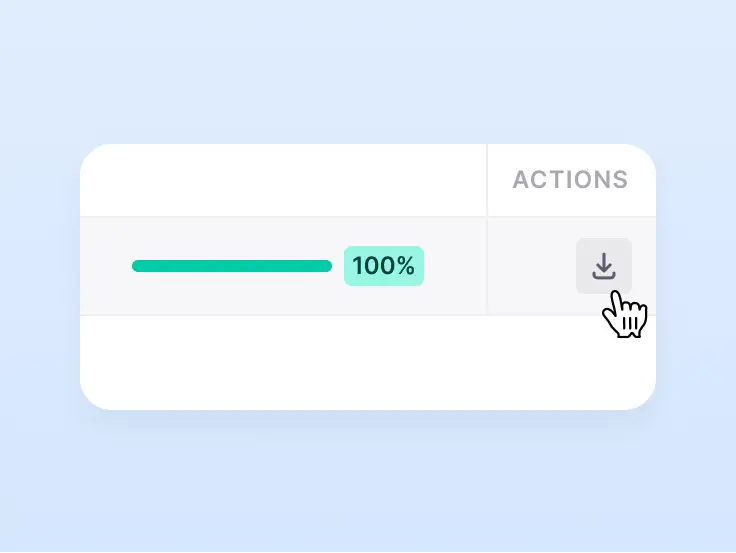
    En översatt presentation på 100 % med dess nedladdningsknapp

Se en av dina egna kortlekar översatt till alla språk

Vilka funktioner är viktigast för översättning av presentationer?

Fyra funktioner är viktigast när du översätter presentationsfiler: blandade format i ett och samma projekt, en gemensam ordlista och ett översättningsminne för alla presentationer, ett arbetsflöde för presentationer med enbart PDF, samt kvalitetskontroller före nedladdning. Smartcat har alla fyra i en och samma arbetsyta.

Se dina presentationer översatta på en och samma arbetsyta

Vilka presentationsfiler, slidelement och språk kan du översätta?

Med Smartcat kan du översätta filer av typen PPTX, PPT, PPS, PPSX, POT, POTX och ODP, den redigerbara texten på varje bild samt över 280 språk. Varje kort omfattar en version, ett bildobjekt, ett skript eller ett arbetsflöde inom PPT-översättning, tillsammans med dess begränsningar.

Filversioner

Vad som ska laddas upp, och vad som kommer tillbaka.

PPTX och PPT-filer

Både PPTX- och PPT-filer översätts direkt, så en presentation i det äldre .ppt-formatet kräver inget konverteringssteg. Smartcat returnerar varje språk i det format du laddade upp, med samma bildordning, textrutor och tabeller, redo att öppnas i PowerPoint.

Ladda upp och ladda ner

.pptx.ppt

Bildspel och mallar

PPS- och PPSX-bildspel samt POT- och POTX-mallar översätts precis som vilken annan presentation som helst. Varje fil returneras i samma filtyp per språk, så en översatt mall fungerar fortfarande som utgångspunkt för nästa presentation som ditt team skapar.

Ladda upp och ladda ner

.pps.ppsx.pot.potx

OpenDocument-presentationer

ODP presentationer som skapats i LibreOffice eller OpenOffice Impress översätts som .odp-filer och returneras som .odp på alla språk. Kontrollera teckensnitten efter exporten: ett teckensnitt som saknar målskriften, såsom arabiska eller devanagari, ersätts av ett annat.

Ladda upp och ladda ner

.odp

Keynote- och Google Slides-däck

Keynote-presentationer stöds inte som .key-filer: exportera presentationen till .pptx, översätt den i Smartcat, öppna sedan resultatet i Keynote och kontrollera teckensnitten. Ladda ner presentationen som .pptx från Google Slides och importera den översatta filen tillbaka till Presentationer.

  1. Exporterasom .pptx
  2. Översätti Smartcat
  3. Importeratillbaka till din app

Slide-element

Vad som översätts med kortleken/presentationsmaterialet och vad som kräver ett separat steg.

Bildtext i alla redigerbara format

Bildtext hanteras på samma sätt i alla redigerbara format: rubriker, brödtext, tabellceller och dynamiska diagrametiketter i en .pptx-, .ppsx-, .potx- eller .odp-fil översätts där de finns. Ett diagram som klistras in som en bild är en bild i vilket format som helst, så dess text går igenom bildöversättning.

  • Rubriker och brödtext
  • Tabellceller
  • Redigerbar diagramtext

Anteckningar, bakgrunder och dolda bildobjekt

Anteckningar, bildbakgrunder och dolda bilder är val du gör vid uppladdning, inte standardinställningar. Inkludera stödanteckningar när presentatören behöver dem; text som endast skrivs i anteckningssidesvyn tas inte med. Exkludera dolda bilder och bakgrunder du inte behöver, vilket är särskilt viktigt i .potx-mallar.

Bilder inuti vilken kortlek som helst

Bilder behåller sin text oavsett filtyp: skärmdumpar, diagram och logotyper med taglines i en .pptx-, .odp- eller PDF-presentation kräver bildöversättning för 1 000 Smartwords per bild och läggs sedan tillbaka på bilden. Alt-text översätts när ”Importera alt-text för bilder” är aktiverat.

Objekt som stoppar bearbetningen av en kortlek

SmartArt-grafik och inbäddade Excel-diagram kan hindra en PowerPoint-presentation från att bearbetas, och detta är en verklig begränsning. Ta bort eller platta till dem före uppladdning, eller dirigera presentationen via PDF; resten av bilderna översätts som vanligt.

Språk och skriftsystem

Vad du ska kontrollera när målspråket ser annorlunda ut.

Höger-till-vänster-språk

Höger-till-vänster-språk som arabiska, hebreiska, persiska och urdu är bland de fler än 280 språk som Smartcat översätter till. Öppna höger-till-vänster-bilder efter export och kontrollera dem, eftersom komplexa layouter kan behöva en manuell genomgång.

Kinesiska, japanska och indiska skriftspråk

Kinesiska, japanska och indiska skrifter behöver typsnitt som täcker dem: devanagari för hindi, CJK-tecken för kinesiska och japanska. Kontrollera att presentationens typsnitt stöder målskriften innan du presenterar, annars kan texten återgå till ett annat typsnitt.

Översättningar som blir längre

Översatt text på tyska, franska eller spanska är ofta längre än den engelska källtexten. Lämna utrymme i trånga textrutor, och öppna varje exporterad presentation för att kontrollera att texten inte svämmar över innan du presenterar den.

Arbetsflöden

När det finns fler än en kortlek.

Flera kortlekar samtidigt

Flera presentationer kan ingå i ett och samma projekt: ladda upp ett kvartals presentationer tillsammans och översätt dem till alla språk med en och samma ordlista. Varje presentation kommer fortfarande tillbaka som en egen fil på varje språk.

Stora trädäck

Stora presentationer på upp till 6 GB kan laddas upp, och en lång presentation översätts som en enda fil, så alla bilder i PowerPoint översätts tillsammans snarare än bild för bild. Komprimera inbäddade videor och bilder, eller dela upp presentationen, för att mycket stora filer ska bearbetas snabbare.

Uppdaterade kortlekar

Uppdaterade presentationer återanvänder ditt tidigare arbete: översättningsminnet fyller i texten du översatt tidigare, så att endast nya eller ändrade bilder behöver översättas och granskas. Varje kvartals version av en återkommande presentation förblir konsekvent med den förra.

Första versionen
  • Varje bild översatt
  • Granskad och godkänd
Nästa version
  • Upprepad text återanvänd från minnet
  • Endast ny text översatt

De AI-kollegor som ligger bakom arbetet

Varje kollega hanterar ett steg i översättningen av en presentation, från det första utkastet till den slutliga kontrollen. Dina granskare godkänner varje språk innan du laddar ner det.

Koppla samman Smartcat med verktygen där dina presentationer finns

Översätt filer där ditt team redan förvarar och delar dem. Se alla integrationer

Vilka resultat får team av att översätta presentationer med Smartcat?

Team som presenterar samma material på många marknader översätter det en gång per språk, inte en gång per fil. Stanley Black & Decker betalar 1,20 dollar per 1 000 ord i stället för 200–300 dollar, och Topcon kör 31 språk genom en och samma process.

en skalbar modell för att leverera samma innehåll till varje marknad

"Med Smartcat har vi hittat den optimala balansen mellan automatisering och lokal expertis, vilket gör det möjligt för oss att påskynda översättningen samtidigt som vi förbättrar kvaliteten och konsekvensen."

Gilead:s globala team för kommersiellt lärande och utveckling använder Smartcat för att leverera samma innehåll till sina dotterbolag på varje marknad, där lokala experter granskar AI-översättningen.

Andrew Viglione
Andrew ViglioneSenior Director, Global Commercial Learning & Development, Gilead

298

översättningsprojekt på två år

Topcon drev 298 översättningsprojekt på två år, på 31 språk, på en enda plattform.

8→1

konsoliderade översättningsleverantörer

Topcon gick från ungefär åtta översättningsbyråer till en plattform och en process på Smartcat.

$1.20

per 1 000 ord

Stanley Black & Decker:s översättningskostnad sjönk från 200–300 dollar till 1,20 dollar per 1 000 ord.

Se din nästa presentation översatt till alla språk

Vad säger översättare och team om Smartcat på G2?

Vad bör du kontrollera innan du laddar upp en presentation?

Kontrollera fyra saker innan du laddar upp en presentation: om dess format stöds, om ett gratisverktyg räcker, hur snäva textrutorna är och vilka bilder du faktiskt behöver få översatta.

”Kan jag bara ladda upp min Keynote-fil?”

Nej, och detta är en verklig begränsning: Smartcat stöder inte .key-filer. Exportera presentationen till .pptx i Keynote, översätt .pptx-filen, öppna den sedan i Keynote och kontrollera typsnitten.

”Kommer mina bilder fortfarande att se likadana ut?”

I redigerbara format, ja: .pptx-, .ppsx-, .potx- och .odp-filer behåller sina rutor, tabeller och bildordning, och en PDF-presentation behåller sin layout som en PDF. Oavsett format öppnar du den exporterade kortleken och markerar rutor där översättningen blir längre.

"Kan jag inte använda en gratis översättare eller den som är inbyggd i PowerPoint?"

För att läsa en kortlek en gång, ja. För en presentation du visar på flera språk översätter Smartcat hela filen med din ordlista och låter en granskare godkänna varje språk. Se hur du översätter PowerPoint online gratis och hur gratisalternativen står sig mot varandra.

"Måste jag översätta varje bild?"

Nej. Dolda bilder och bildbakgrunder kan exkluderas vid uppladdning, och du kan lämna vilket segment som helst som det är i redigeraren.

Hur skyddar Smartcat presentationerna du översätter?

Smartcat skyddar presentationer med SOC 2 Type II- och ISO 27001-kontroller, kryptering under överföring och i vila, samt en regel om att ditt innehåll aldrig tränar publika AI-modeller. Presentationsmaterial innehåller outgivna produkter, prissättning och strategi, så läs detaljerna på Smartcat säkerhetssidan.

Rollbaserade åtkomstkontroller

Ange vem som kan visa, översätta, granska och godkänna filer efter team, roll eller region med Enterprise-abonnemang.

Enkel inloggning (SSO)

Logga in via din befintliga identitetsleverantör med enterprise-abonnemang.

SOC 2 Type II och ISO 27001

Smartcat är SOC 2 Type II-kompatibel och ISO 27001-certifierad, och isolerar varje arbetsyta.

Används aldrig för att träna offentliga AI-modeller

Dina presentationer används aldrig för att träna offentliga AI-modeller.

Granskningskedjor

Se vem som ändrade vad och när genom hela översättnings- och granskningsprocessen med Enterprise-abonnemang.

Kryptering och radering på begäran

Innehållet krypteras under överföring och i vila, och raderas eller återlämnas inom 30 dagar efter en skriftlig begäran.

Fler guider för översättning av PPT och presentationer

Senast uppdaterad: 30 oktober 2026

Vanliga frågor om Presentationsöversättaren

Vad är en PPT-översättare?

En PPT-översättare är ett verktyg som översätter texten i en PowerPoint-fil och ger dig en fungerande presentation tillbaka på målspråket. Smartcat är en PPT-översättare som hanterar .ppt- och .pptx-filer, samt bildspel, mallar och .odp-presentationer. Den översätter rubriker, brödtext, tabeller och textrutor på plats och returnerar samma filtyp för varje språk.

Vilken är den bästa presentationsöversättaren?

Den bästa presentationsöversättaren översätter hela filen och returnerar samma filtyp. Smartcat gör det för PPTX, PPT och ODP-presentationer och passar team som presenterar en presentation på flera språk. Bedöm vilket verktyg som helst utifrån helfilsöversättning, bibehållet format, en och samma ordlista över alla presentationer samt granskning före nedladdning. För en bild som du bara behöver läsa räcker det med PowerPoints inbyggda översättare.

Kan jag prova presentationsöversättaren innan jag betalar?

Ja. Smartcats kostnadsfria provperiod gäller i 15 dagar och inkluderar 15 000 Smartwords, utan krav på kreditkort. Du kan ladda upp presentationer i vilket format som helst som stöds, översätta dem till flera språk, granska dem i redigeraren och ladda ner resultaten. Smartcat har ingen gratisplan, så när provperioden tar slut väljer du en av Smartcat-planerna för att fortsätta översätta.

Hur översätter jag en PPT-fil?

Ladda upp .ppt- eller .pptx-filen till Smartcat, välj källspråk och ett eller flera målspråk, och låt Smartcat AI översätta den med din ordlista och ditt översättningsminne. Granska översättningen i Smartcat Editor eller bjud in en granskare, och ladda sedan ned en fil per språk. Öppna varje kortlek för att kontrollera textrutor där översättningen blir längre.

Vilka presentationsformat kan Smartcat översätta?

Smartcat översätter PowerPoint-presentationer (.pptx, .ppt), bildspel (.pps, .ppsx), mallar (.pot, .potx) och OpenDocument-presentationer (.odp), och returnerar samma filtyp för varje språk. PDF-presentationer går igenom Smartcats PDF-arbetsflöde och kommer tillbaka som översatta PDF-filer. Keynote-filer (.key) stöds inte, så exportera dem till .pptx innan du laddar upp dem.

Hur träffsäker är AI-översättning av presentationer?

Tillräckligt träffsäker för att det mesta inte ska behöva redigeras: 92 % av orden som översätts av Smartcat AI godkänns utan en enda mänsklig redigering. Noggrannheten ökar när du bifogar en ordlista och ett översättningsminne. Korta bildrubriker och ordvitsar saknar sammanhang, så låt en granskare kontrollera varje språk i Smartcat Editor innan du presenterar bildspelet.

Kan jag översätta en PPT från ett annat språk till engelska?

Ja. Smartcat översätter en PPT-, ODP- eller PDF-presentation till engelska från vilket som helst av dess språk som stöds. Om en presentation blandar språk, till exempel engelska rubriker över spansk brödtext, ställer du in dess huvudspråk som källspråk och granskar de segment som redan är på engelska i Smartcat Editor. Se guiden för att översätta PPT till engelska för tips om terminologi och typsnitt.

Hur översätter jag en Google Slides-presentation?

I Google Slides väljer du Arkiv, Ladda ned och sedan Microsoft PowerPoint (.pptx). Ladda upp den filen till Smartcat, översätt den till de språk du behöver och ladda ner de översatta .pptx-filerna. Öppna sedan var och en i Google Slides, antingen som en ny presentation eller via Arkiv, Importera bilder, och kontrollera layouten innan du delar den.

Kan jag översätta en PPTX-fil till flera språk samtidigt?

Ja. I Smartcat väljer du så många målspråk som du behöver när du laddar upp en .pptx-fil, och AI:n översätter alla från den enda uppladdningen. Din ordlista och ditt översättningsminne gäller för alla språk, så att termerna förblir konsekventa. Du laddar ner en separat .pptx-fil för varje språk, med den ursprungliga bildordningen och layouten.

Behåller en översatt presentation sin layout?

Ja, för den redigerbara texten. Smartcat skriver tillbaka översättningar i samma textrutor, tabeller och bildordning och behåller formateringen kring dem. Kontrollera två saker: översättningar blir ofta längre än källtexten, så snäva textrutor kan behöva justeras, och typsnitten måste ha stöd för målskriften. Text inuti bilder kräver ett separat bildsteg.

Översätts talaranteckningar och alt-text?

Ja, när du inkluderar dem vid uppladdningen. Smartcat översätter talaranteckningar som skrivits i fönstret för talaranteckningar, så kontrollera att anteckningarna inkluderas när du laddar upp presentationen; anteckningar som endast skrivits i anteckningssidesvyn tas inte med. Bilders alt-text översätts när alternativet ”Importera alt-text för bilder” är aktiverat.

Kan jag översätta en presentation till hindi, indonesiska eller andra språk?

Ja. Smartcat fungerar som en PPT-språköversättare för över 280 språk, inklusive hindi, indonesiska, arabiska, japanska, kinesiska, spanska och franska, och översätter till flera av dem från en enda uppladdning. Se guiderna för presentationer på hindi och på arabiska, och kontrollera att dina typsnitt täcker målskriften.

Är Smartcat anslutet till Microsoft, Google eller Apple?

Nej. Smartcat är en oberoende plattform och är inte ansluten till, godkänd av, sponsrad av eller på annat sätt associerad med Microsoft Corporation, Google LLC eller Apple Inc. PowerPoint, Google Slides och Keynote är varumärken som tillhör sina respektive ägare och nämns på denna sida endast för att beskriva filkompatibilitet.

Meddelande om varumärken. Smartcat är en oberoende plattform och är inte ansluten till, stödd av, sponsrad av eller på annat sätt associerad med Microsoft Corporation, Google LLC eller Apple Inc. PowerPoint®, Google Slides™ och Keynote® är varumärken som tillhör sina respektive ägare. Alla produktnamn på denna sida används endast i identifierings- och beskrivningssyfte.

Översätt din nästa presentation, oavsett filformat

Ta med en .pptx-, .ppt-, .odp- eller PDF-presentation till en demo och se den komma tillbaka på dina språk i samma filformat. Eller starta en 15 dagars gratis provperiod med 15 000 Smartwords och utan kreditkort.