Excel Översättare: Översätt en Excel-fil till engelska

Smartcats Excel-översättare är till för drift-, e-handels-, ekonomi- och produktteam som översätter kataloger, prislistor och strängtabeller. Den översätter celltexten på varje blad i en enda omgång och ger dig tillbaka samma .xlsx-, .xls-, .xlsm- eller .csv-fil, där dina regler för kolumner, rader och per blad anger omfattningen.

Översätt vilken fil som helst. På några sekunder.
Bilder, dokument, video, ljud, kurser — välj format och släpp din fil.
Släpp dokument här
eller bläddra filer · Stöder .docx, .pdf, .pptx, .xlsx och mer
Från
Till

Översätt

Över 80 av världens största företag har valt Smartcat

Vad är en Excel-översättare?

En Excel-översättare är ett verktyg som översätter texten i ett kalkylblad och returnerar själva arbetsboken, inte ett textblock som du klistrar in igen cell för cell. För att översätta en Excel-fil till engelska eller till något av fler än 280 språk med Smartcat, ladda upp arbetsboken, välj dina språk och ladda ner samma filtyp.

Ett kalkylblad innehåller såväl koder som ord: artikelnr, nycklar och ID:n som inte får ändras står bredvid texten som måste det. Så innan du översätter ett Excel-blad, bestäm vilka celler som omfattas. I Smartcat anger du vilka kolumner, rader och blad som ska översättas eller uteslutas före uppladdning.

4

kalkylbladsformat

Översätt .xlsx-, .xls-, .xlsm- och .csv-filer och ladda ner varje fil i samma format som du laddade upp den i.

A:H

det omfång du anger, per blad

Ange ett kolumnintervall som A:H eller ett radintervall som 1:50, eller båda, och välj om det ska översättas eller lämnas orört.

280+

språk

Översätt en arbetsbok till över 280 språk i ett enda projekt, till eller från engelska.

catalogue.xlsxEnglish
ASKUBProductCDescriptionDPrice
2DR-2040Cordless drillTwo speeds, LED light€89.00
3GL-0110Safety glovesOne size, washable€12.50
4TM-0500Tape measure5 m, metric scale€9.90
catalogue.xlsxDeutsch
ASKUBProduktCBeschreibungDPreis
2DR-2040Akku-BohrschrauberZwei Gänge, LED-Licht€89.00
3GL-0110SchutzhandschuheEinheitsgröße, waschbar€12.50
4TM-0500Maßband5 m, metrische Skala€9.90

Samma blad före och efter: med kolumn A exkluderad av en omfattningsregel förblir produktkoder som de är medan rubriker, produktnamn och beskrivningar översätts på plats.

Varför tar det så lång tid att översätta en Excel-fil för hand?

Att översätta en Excel-fil för hand är långsamt eftersom varje översättning måste placeras tillbaka i rätt cell, på varje blad, på varje språk. Att kopiera ut texten är den snabba biten; att matcha ihop den igen är det som tar timmar.

Före: kopiera, klistra in, fixa

× varje ark× alla språk

Med Smartcat: samma fil tillbaka

Alla språk på en gång

Kopiera celler från arbetsboken

Text matas in i en översättare en kolumn eller ett ark i taget, utan det omgivande arket.

Ladda upp arbetsboken som den är

Lägg till .xlsx-, .xls-, .xlsm- eller .csv-filen, så hamnar varje blad i ett projekt.

Klistra in översättningarna igen cell för cell

Någon matchar varje rad till rätt cell och rättar till det som hamnar på fel rad.

Celltext översatt på plats

Översättningen läggs tillbaka i samma celler i samma filtyp.

Koder och ID:n översätts också

Artikelnr, nycklar och produktkoder kommer tillbaka ändrade om inte någon bevakar dem manuellt.

Omfattning fastställd före översättning

Kolumn-, rad- och arkregler håller ID:n och koder borta från översättningen.

En rubrik, tre översättningar

Utan en ordlista ändras ett kolumnnamn eller en produktterm från blad till blad.

En ordlista för varje blad

Ordlista och översättningsminne håller varje term identisk över ark och versioner.

Börja om för varje språk

Varje språk och varje månatlig uppdatering upprepar hela kedjan.

Alla språk i en omgång

Välj så många språk som du behöver; nästa version återanvänder godkända formuleringar.

Vad är det bästa sättet att översätta en Excel-fil: Smartcat, Google Translate eller ChatGPT?

Det bästa sättet att översätta en Excel-fil är med ett verktyg som returnerar själva arbetsboken, med full kontroll över dina kolumner och termer. Alla tre verktygen översätter kalkylbladstext; endast Smartcat lägger till omfattningsregler, en ordlista och granskning före export.

Excel översättningsverktyg jämförda: Smartcat, Google Translate och ChatGPT
SmartcatGoogle TranslateChatGPT
Det du laddar uppEn .xlsx-, .xls-, .xlsm- eller .csv-arbetsbokEn .xlsx-fil via dokumentuppladdningEn bifogad fil, läst som extraherad text
Vad som kommer tillbakaSamma filtyp, med varje ark översatt på platsEn översatt .xlsx; formatering och sammanfogade celler går ofta förloradeChatttext eller en ombyggd tabell, inte din arbetsbok
Välj kolumner, rader och bladJa: intervall per blad, översatta eller exkluderadeNoNej; du redigerar filen först
Samma term på varje arkOrdlista och översättningsminneInget sätt att upprätthålla terminologi påIngen ordlista; en rubrik kan ändras från blad till blad
Många språk samtidigtJa, över 280 språk i ett projektEtt språk per uppladdningEn förfrågan per språk
Mänsklig granskning före exportDina granskare, eller kontrollerade lingvister från marknadsplatsenNoNo

Baserat på varje verktygs standardmässiga filuppladdning; funktioner ändras, så kontrollera innan du väljer. Produktnamn tillhör sina respektive ägare; se varumärkesmeddelandet under vanliga frågor.

Hur man översätter en Excel-fil i sex steg

För att översätta ett Excel-dokument eller ett helt kalkylark med AI skapar du ett projekt, laddar upp arbetsboken, anger omfattningen och laddar ner samma filtyp. Du anger omfattningen en gång, och Smartcat översätter varje blad i samma körning.

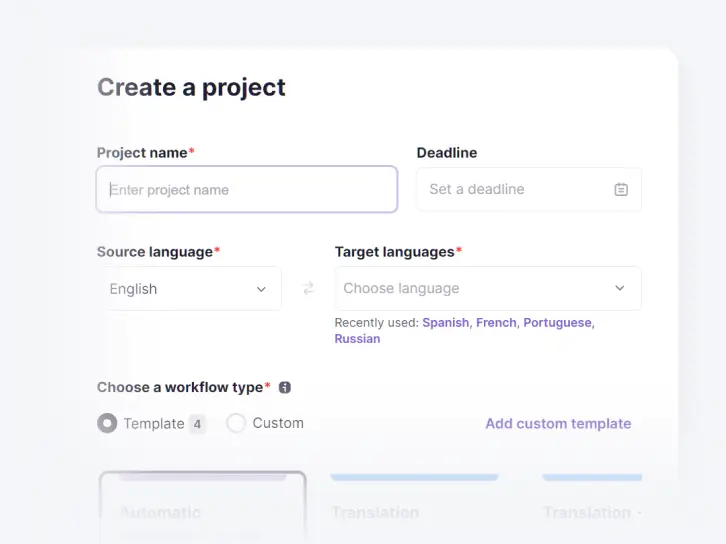
  1. Skapa ett projekt och välj språk

    Namnge projektet, välj källspråk och så många målspråk som du behöver, från engelska eller till det.

    Skapa en projektskärm i Smartcat med projektnamn, källspråk och målspråk
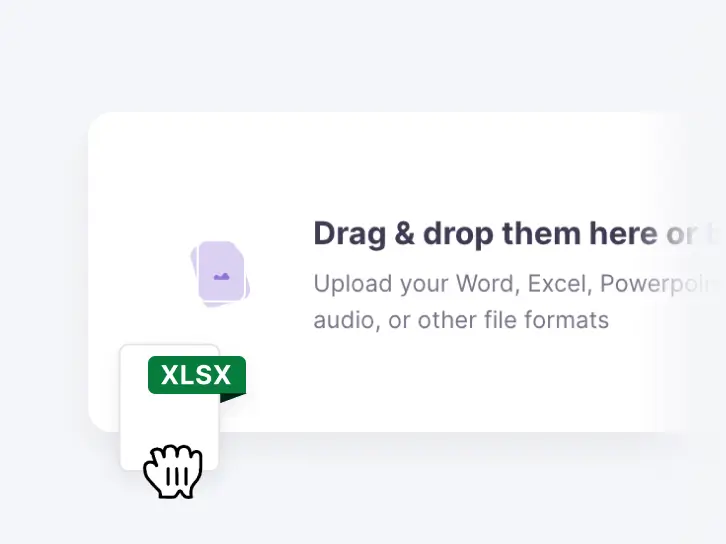
  2. Ladda upp arbetsboken

    Dra in din .xlsx-, .xls-, .xlsm- eller .csv-fil. En arbetsbok med flera blad laddas upp som en fil, inte blad för blad.

    Område för dra-och-släpp-uppladdning i Smartcat där en XLSX-fil läggs till
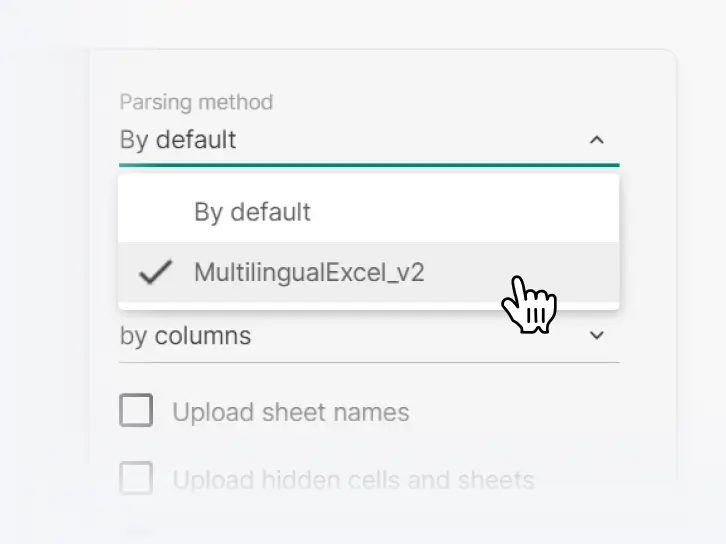
  3. Välj vad som översätts

    Välj tolkningsmetod och aktivera vad som ska inkluderas: bladnamn, dolda celler och blad, sidhuvuden och sidfötter, kommentarer, former.

    Excel uppladdningsinställningar i Smartcat med menyn för tolkningsmetod och alternativen för uppladdning av bladnamn samt dolda celler
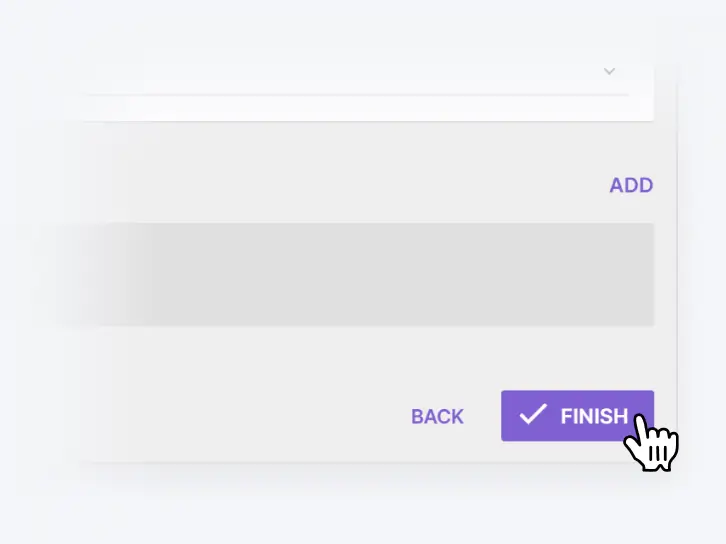
  4. Bestäm omfattningen och börja

    Ange de kolumner (A:H) eller rader (1:50) som ska översättas eller uteslutas, per blad, och slutför sedan konfigurationen. AI översätter varje blad i en enda omgång.

    Smartcat dialogrutan för uppladdningsinställningar med knappen Slutför som startar översättningen
  5. Granska i redigeraren

    Kontrollera utkastet cell för cell i redigeraren, med din ordlista och ditt översättningsminne tillämpade, eller exportera direkt när utkastet är tillräckligt bra.

    Smartcat redigerare med översatta segment och AI-åtgärder för att översätta, omformulera eller förkorta
  6. Bjud in granskare och ladda ner

    Bjud in dina granskare eller Marketplace-lingvister för att godkänna varje språk, och ladda sedan ned samma filtyp. Flera arbetsböcker laddas ned som en ZIP-fil.

    Smartcat projektåtgärder med knapparna Öppna redigerare och Bjud in i uppgifter

Se dessa sex steg i en av dina egna arbetsböcker

Vad gör en AI-Excel-översättare med en hel arbetsbok?

En AI-Excel-översättare som Smartcat översätter varje blad i ett enda svep, tillämpar din ordlista och ditt översättningsminne, och lämnar kolumnerna du exkluderar orörda. En manuell granskningsomgång är valfri.

Ta med din faktiska arbetsbok till samtalet

Vad kan du översätta i en Excel-arbetsbok?

Smartcat översätter .xlsx-, .xlsm-, .xls- och .csv-filer, och Google Sheets via ett tillägg. Inuti en arbetsbok väljer du kolumner, rader och blad, och aktiverar dolt innehåll, kommentarer eller figurtext endast när du behöver det.

Kalkylarksformat

XLSX översättare för .xlsx- och .xlsm-arbetsböcker

En .xlsx- eller .xlsm-arbetsbok returneras i samma format med celltexten översatt och varje blad på sin plats. I .xlsm-filer bevaras makron och översätts inte, så VBA-strängar förblir på källspråket.

  • .xlsx
    Celltext översatt, samma format tillbaka
  • .xlsm
    Makron bevarade, inte översatta

XLS-översättning för äldre arbetsböcker

XLS-översättning fungerar på samma sätt som .xlsx: ladda upp en äldre .xls-arbetsbok som en fil, med alla kalkylblad i den, och ladda ner den översatta arbetsboken som .xls. Ingen behöver konvertera den till .xlsx först, och dina omfattningsregler gäller fortfarande per blad.

  1. .xls ien fil, varje blad
  2. Översattalla språk på en gång
  3. .xls utsamma format tillbaka

CSV filöversättning

En CSV-fil är ren text, så det finns ingen formatering att överföra: Smartcat översätter värdena och returnerar en .csv. Kontrollera avgränsaren, teckenkodningen och hur kommatecken inuti celler citeras innan du laddar upp.

Innan du laddar upp en .csv-fil

  • Avgränsare: kommatecken eller semikolon
  • Kodning: UTF-8 för icke-latinska skrifter
  • Kommatecken i celler omges av citattecken

Google Sheets översättning

Google Sheets översättning körs via ett tillägg istället för en vända via .xlsx. Mappa käll- och målkolumnerna och ange den första raden, fyll sedan i tomma celler på plats eller skicka kalkylarket till Smartcat för ett granskat projekt.

  1. Mappa kolumnerkälla, mål, första raden
  2. Översätt automatisktTM och AI fyller i tomma celler
  3. Eller skicka till Smartcatgranska, hämta sedan från Smartcat

I arbetsboken

Översätt endast de kolumner, rader och blad du väljer

Ange omfattningen innan något översätts: ange ett kolumnintervall som A:H, ett radintervall som 1:50, eller båda, och välj om det ska översättas eller exkluderas. För att översätta ett Excel-ark för sig, ge varje ark en egen regel.

  • A:H
    Översätt eller exkludera kolumnerna A till H
  • 1:50
    Översätt eller exkludera raderna 1 till 50
  • Sheet 2
    Dess egen regel, separat från blad 1

Dolda kalkylblad, kommentarer, sidhuvuden och sidfötter

Dolda blad, kommentarer, sidhuvuden och sidfötter översätts endast om du aktiverar dem vid uppladdningen. Allt du utelämnar stannar utanför projektet, så anteckningar utanför rutnätet och gamla dolda flikar når inte dina översättare.

Välj att delta vid uppladdning

  • Bladnamn
  • Dolda celler och blad
  • Sidhuvuden och sidfötter
  • Kommentarer
  • Grafik och text i former
  • Kapslade presentationer

Långa celler och tolkningsriktning

Långa celler kan delas upp i meningar eller behållas hela: segmentera efter mening när celler innehåller löpande text, eller efter cell när varje cell är en etikett. Du väljer också om Smartcat analyserar arbetsboken radvis eller kolumnvis.

Mening för mening
  • Långa beskrivningar
  • Hjälptext i celler
Per cell
  • Etiketter och rubriker
  • Korta produktnamn

Diagram och bilder

Redigerbar diagramtext översätts som all annan text, för 1 Smartword per ord. Ett diagram eller en bild som endast är en bild genomgår bildöversättning till en fast kostnad av 1 000 Smartwords per bild.

  • Diagramtext
    1 Smartword per ord
  • Bild
    1 000 Smartwords per bild

Språk

Excel till engelska, och engelska till vilket språk som helst

Använd Smartcat som en Excel-språköversättare i båda riktningarna: översätt Excel till engelska från vilket som helst av över 280 språk, eller översätt en engelsk arbetsbok till så många språk du behöver i ett och samma projekt.

Språkguider för Excel-filer

EngelskaSpanskaArabiskaTyskaFranskaKinesiskaJapanskahindiÖver 280 språk

Höger-till-vänster-skrifter och icke-latinska skrifter

För att översätta en Excel-fil från engelska till arabiska, hebreiska, persiska eller urdu, välj höger-till-vänster-språket som målspråk precis som vilket annat som helst. Kinesiska, japanska, koreanska och hindi stöds också. Spara .csv-filer som UTF-8 och granska höger-till-vänster-blad i den exporterade filen innan du delar den.

Höger-till-vänster- och icke-latinska språk

ArabiskaHebreiskapersiskaUrduKinesiskaJapanskaKoreanskahindi

Arbetsflöden

Flerspråkiga arbetsböcker

När en arbetsbok innehåller flera språk sida vid sida upptäcker Smartcats flerspråkiga Excel-alternativ kolumnerna för källa, mål, nyckel, kommentar och längdbegränsning. Koppla vilken kolumn som helst till vilket språk som helst och behåll eller lås befintliga översättningar.

  • Key
    sträng-ID, översätts aldrig
  • EN
    källkolumn
  • DEFR
    tomma celler fylls, befintliga behålls eller låses

Många arbetsböcker samtidigt

Lägg till flera arbetsböcker i ett projekt så delar de samma ordlista, översättningsminne och språk. När de är klara, ladda ner hela projektet som en ZIP-fil i stället för fil för fil.

ZIP

En nedladdning för varje översatt arbetsbok i projektet

De AI-kollegor som ligger bakom arbetet

Fem Smartcat AI-kollegor delade upp översättningen av kalkylarket i steg, från det första utkastet till den slutliga kontrollen. Dina granskare godkänner varje språk före export.

Anslut Smartcat till verktygen där dina kalkylark finns

Översätt filer där dina team redan har dem. Se alla integrationer

Vilka resultat får team efter att ha flyttat översättningen till Smartcat?

Huel håller produktetiketter konsekventa med en ordlista på cirka 500 poster och sparade cirka 50 % jämfört med byråer. expondo, en e-handelsåterförsäljare, minskade outsourcingkostnaderna med 50 %. Varje siffra är kundens egen.

Huel

50%

kostnadsbesparingar överlag jämfört med byråer

"Vi använder ordlisteposter för ingredienser för att hålla etiketterna enhetliga över olika produkter."

Huel kör AI-översättning med mänsklig granskning och hanterar aktivt översättningsminne och en ordlista med cirka 500 termer.

Huel fallstudie
Magdalena TumulkaLokaliseringsansvarig, Huel

Se hur din egen arbetsbok ser ut på alla språk

Vad recensenter säger om formatering och konsekvens

Vad team frågar innan de översätter Excel-filer med Smartcat

Fyra frågor dyker upp oftast: Excels egen översättare, koder som inte får ändras, formler och den byrå ni redan använder. Här är det korta svaret på var och en.

"Vi använder redan Excels inbyggda översättare."

Excel:s inbyggda översättare fungerar bra för att läsa en cell eller två. Smartcat är till för att leverera hela arbetsboken på ett annat språk.

Excel:s översättningspanel
  • Ett val i taget
  • Ingen delad ordlista
Smartcat
  • Varje ark i en enda genomgång
  • Ordlista och översättningsminne
  • Granska före export

"Våra ID:n och produktkoder får inte ändras."

Exkludera dem före översättning: ange kolumn- eller radintervall per blad, så förblir allt utanför omfattningen som det är.

  • A:A
    SKU-kolumn exkluderad
  • B:H
    namn och beskrivningar översatta

”Vad händer med formlerna i vår arbetsbok?”

Kontrollera formelceller efter export. Smartcat översätter texten i dina celler, så testa först en kopia av en arbetsbok med många formler och behåll originalet som din master.

Kör en riktig arbetsbok genom den kostnadsfria provperioden och öppna den exporterade filen innan någon rapporterar siffror från den.

"En byrå översätter redan våra kalkylark."

Behåll personerna, ändra arbetsflödet: bjud in din byrås lingvister eller dina egna granskare till Smartcat-projektet. AI gör ett utkast för varje språk med din ordlista och en person godkänner det. Du betalar per ord i Smartwords, till 96 % lägre kostnader än hos byråer, och översättningsminnet förblir ditt.

  • 1 Smartword
    per källord, per målspråk
  • 96%
    lägre kostnader än byråer
  • TM
    godkänd formulering återanvänds i nästa månads fil

Är det säkert att ladda upp konfidentiella kalkylark till Smartcat?

Ja. Smartcat sparar prislistor, löneexporter och finansiella rapporter i en isolerad, krypterad arbetsyta och använder dem aldrig för att träna offentliga AI-modeller. Se hur på Smartcat säkerhetssidan.

Rollbaserade åtkomstkontroller

Ställ in vem som kan visa, översätta, granska och godkänna arbetsböcker baserat på team, roll eller region i Enterprise-abonnemang.

Enkel inloggning (SSO)

Logga in via din befintliga identitetsleverantör med enterprise-abonnemang.

SOC 2 Type II och ISO 27001

Smartcat är SOC 2 Type II-kompatibel, ISO 27001-certifierad och isolerar varje arbetsyta.

Används aldrig för att träna offentliga AI-modeller

Dina kalkylark används aldrig för att träna offentliga AI-modeller.

Granskningskedjor

Se vem som ändrade vad och när genom hela översättnings- och granskningsprocessen med Enterprise-abonnemang.

Kryptering och radering på begäran

Innehållet krypteras under överföring och i vila, och raderas eller återlämnas inom 30 dagar efter en skriftlig begäran.

Resurser för Excel och kalkylbladsöversättning

Dessa Smartcat-guider omfattar översättning av kalkylblad, översättningsminne och ordlistor. För Word-filer och andra format, använd dokumentöversättaren; för PDF-filer, PDF-översättaren.

Senast uppdaterad: 30 oktober 2026

Vanliga frågor om översättning av Excel

Vad är den bästa Excel-översättaren?

Den bästa Excel-översättaren returnerar arbetsboken, inte text som måste klistras in igen. Smartcat passar team som översätter hela arbetsböcker till flera språk och uppdaterar dem ofta: den hanterar .xlsx, .xls, .xlsm och .csv, låter dig välja kolumner och blad samt tillämpar en ordlista. Det är inte det bästa alternativet för att läsa en cell; Excel:s inbyggda översättningsfönster eller ett gratis onlineverktyg gör det.

Finns det en gratis Excel-översättare?

Ja. Smartcat erbjuder en kostnadsfri provperiod snarare än ett gratisabonnemang: 15 dagar och 15 000 Smartwords, utan att något kreditkort krävs. Det räcker för att köra igenom en av dina riktiga arbetsböcker och kontrollera filen som du får tillbaka. En kostnadsfri Excel-översättare online hanterar vanligtvis inklistrad text eller uppladdning av en enstaka .xlsx-fil, utan kolumnomfång, ordlista eller granskningssteg.

Hur översätter jag en Excel-fil till engelska?

Ladda upp arbetsboken till Smartcat, välj källspråk och engelska som målspråk, och ange vilka kolumner, rader och blad som ska översättas. Smartcat översätter celltexten på varje blad i ett enda moment, en granskare kan kontrollera den i redigeraren och du laddar ner samma filtyp. För språkspecifika tips, se översätt Excel-filer till engelska.

Kan ChatGPT översätta en Excel-fil?

Ja, delvis. ChatGPT översätter texten den extraherar från en .xlsx-fil, medan Smartcat översätter själva arbetsboken och returnerar samma fil. Med ChatGPT returneras resultatet som chatt-text eller en ombyggd tabell, formatering och sammanfogade celler går ofta förlorade, stora filer med flera blad slår i kontextgränserna, och utan en ordlista kan samma rubrik variera från blad till blad.

Kan Google Translate hantera Excel-filer?

Ja, delvis. Google Translate:s dokumentuppladdning accepterar .xlsx-filer, men till skillnad från Smartcat erbjuder den inget sätt att skydda valda kolumner eller upprätthålla terminologi, och utdata förlorar ofta formatering, sammanfogade celler och diagramkontext. Det fungerar för att få en engångsöverblick av ett enkelt blad. För en arbetsbok som måste vara konsekvent över tolv blad och framtida versioner behöver du omfattningskontroll och en delad ordlista.

Kan DeepL översätta Excel-filer?

Ja. DeepL accepterar .xlsx-uppladdningar, returnerar i allmänhet en formaterad fil och stöder ordlistor. Jämfört med Smartcat visar sig begränsningarna i arbetsvolymen: gränser för filstorlek och månatligt antal dokument per abonnemang, inga .xls- eller .csv-filer i samma flöde, inget omfång för kolumner eller blad, och inget översättningsminne över flera filer, vilket innebär att godkända formuleringar från förra månadens rapport inte återanvänds.

Hur översätter jag i Excel, eller får Excel att översätta till engelska?

För en cell eller två, använd Excels inbyggda Översättarpanel (Granska, sedan Översätt); för en hel arbetsbok, använd Smartcat. Fönstret översätter en markering i taget och behåller ingen delad terminologi. För att översätta i Excel i arbetsboksskala laddar du upp filen till Smartcat och laddar ner varje blad översatt. För alternativ på cellnivå, se hur du översätter Excel-celler med AI.

Kan jag översätta endast specifika kolumner eller blad?

Ja. I Smartcats uppladdningsinställningar för Excel anger du ett kolumnintervall såsom A:H, ett radintervall såsom 1:50, eller båda, och väljer om det intervallet ska översättas eller lämnas orört. Du kan ange separata regler för varje blad, så att produktkoder och ID:n förblir oförändrade. För Google Sheets också, se kalkylbladsöversättaren.

Hur översätter jag ett helt kalkylblad med AI?

Ladda upp den till Smartcat som en fil: Content Translator Coworker översätter varje blad i en enda omgång och du laddar ner en enda översatt arbetsbok per språk. Inkludera bladnamn vid uppladdning om även fliknamnen ska ändras. När nästa månads version anländer översätter Content Update Coworker endast nya eller ändrade celler. Se hur du översätter ett helt Excel-dokument.

Kan jag översätta kommentarer och dolda blad i Excel-dokument?

Ja, om du slår på dem. Smartcat utelämnar kommentarer, dolda celler och kalkylblad, sidhuvuden och sidfötter från ett projekt om du inte bockar för dem vid uppladdningen. Aktivera kommentarer när de innehåller instruktioner för läsaren; låt dem vara avstängda när de innehåller interna anteckningar eller diskussioner mellan granskare. Dolda flikar med gammal data är bäst att utelämna, så att ingen betalar för att översätta dem.

Kan Smartcat översätta en flerspråkig Excel-fil?

Ja. Om din arbetsbok har engelska i en kolumn och andra språk bredvid, vilket ofta är fallet med strängtabeller för appar och produktkataloger, läser Smartcat den precis som den är. Varje kolumn motsvarar ett språk, en nyckelkolumn förblir oöversatt och endast tomma målceller fylls i, så att översättningar som en granskare redan har godkänt lämnas orörda eller låsta.

Hur mycket kostar det att översätta en Excel-fil?

Smartcat mäter översättning i Smartwords: ett Smartword per källord för varje målspråk, inte efter filstorlek eller antal ark. Text inuti en bild är undantaget, med ett fast pris på 1 000 Smartwords per bild. Varje plan börjar med en gratis provperiod på 15 dagar och 15 000 Smartwords, med full tillgång till översättningsfunktioner och utan krav på kreditkort. Se planer på prissidan.

Är mitt kalkylark konfidentiellt?

Ja. Smartcat uppfyller kraven för SOC 2 Type II och är ISO 27001-certifierad, krypterar filer under överföring och i vila samt isolerar varje arbetsyta, så att inget annat konto kan komma åt dina arbetsböcker. Åtkomst beviljas per användare med rollbaserade behörigheter, och ditt innehåll används aldrig för att träna publika AI-modeller. Detaljer finns på sidan för Smartcat-säkerhet.

Är Smartcat ansluten till Microsoft Excel?

Nej. Smartcat är en oberoende plattform och är inte ansluten till, godkänd av eller sponsrad av Microsoft. Microsoft och Excel är varumärken som tillhör Microsoft Corporation. Smartcat översätter Excel-filer, inklusive arbetsböcker i Microsoft 365 (se Excel-översättaren för Microsoft 365), och produktnamnen på denna sida används endast för att identifiera filformat och verktyg.

Varumärkesmeddelande. Smartcat är en oberoende plattform och är inte ansluten till, godkänd av, sponsrad av eller på annat sätt associerad med Microsoft Corporation, Google LLC, OpenAI eller DeepL SE.

Microsoft® och Excel® är varumärken som tillhör Microsoft Corporation; Google Translate™ och Google Sheets™ är varumärken som tillhör Google LLC; ChatGPT är ett varumärke som tillhör OpenAI; DeepL är ett varumärke som tillhör DeepL SE. Alla produktnamn, logotyper och varumärken som det hänvisas till på denna sida tillhör sina respektive ägare och används endast i identifierings- och beskrivningssyfte.

Varje ark tillbaka på alla språk, med dina koder orörda

Ladda upp en arbetsbok, välj dina språk och få samma filtyp tillbaka. Boka en demo med din egen arbetsbok, eller starta en 15-dagars kostnadsfri provperiod med 15 000 Smartwords.