Översätt PowerPoint online gratis och behåll varje bild på sin plats

Översätt PowerPoint-filer i webbläsaren med Smartcats onlineöversättare för PowerPoint: ladda upp en .pptx eller .ppt, välj ett eller flera av fler än 280 språk och ladda ner samma presentation igen, med varje bild, textruta och tabell precis där du lämnade den.

Översätt vilken fil som helst. På några sekunder.
Bilder, dokument, video, ljud, kurser — välj format och släpp din fil.
Släpp dokument här
eller bläddra filer · Stöder .docx, .pdf, .pptx, .xlsx och mer
Från
Till

Översätt

Över 80 av världens största företag har valt Smartcat

Vad är en PowerPoint-översättare online?

En online-PowerPoint-översättare är ett webbverktyg som översätter texten i en PowerPoint-fil och ger dig en översatt presentation tillbaka, inte en lista med meningar att klistra in. Med Smartcat laddar du upp .pptx- eller .ppt-filen i din webbläsare, väljer dina språk och laddar ner en presentation per språk, med dess bilder, textrutor och tabeller på plats.

Är Smartcats PowerPoint-översättare gratis? Ja, under de första 15 dagarna: provperioden inkluderar 15 000 Smartwords och kräver inget kreditkort. Varje ord som översätts till varje språk förbrukar ungefär en Smartword, så en kortlek på 3 000 ord på fem språk förbrukar hela kvoten. Det finns inget gratisabonnemang; efter provperioden väljer du ett betalt sådant.

15K

Smartwords i den kostnadsfria provperioden

Smartwords som ingår i prövningen, för något av de över 280 språken.

280+

språk

Översätt en PowerPoint till 280+ språk, flera av dem från en enda uppladdning.

92%

godkänd utan ändringar

92 % av orden som översätts av Smartcat AI accepteras utan en enda mänsklig redigering.

Interaktiv demo: öppna en översatt PowerPoint-fil i ett Smartcat-projekt.

Vad lämnar gratis PowerPoint-översättare kvar för dig att göra?

Gratisverktyg förmedlar orden, men arbetet runt omkring blir kvar hos dig. Den inbyggda översättaren i PowerPoint returnerar text som du får placera ruta för ruta, Google Translate tar en .pptx på upp till 10 MB per språk, och inget av dem tillämpar din ordlista eller ett granskningssteg.

Med gratis verktyg

ett språkingen recension

Med Smartcat

varje språkgranskad

Infoga översättningar manuellt

PowerPoints inbyggda översättare översätter en markering; du klistrar själv in den i varje ruta.

Ladda upp hela .pptx-filen

Smartcat läser den redigerbara texten på varje bild och översätter hela PowerPoint-presentationen i ett enda svep.

Ett språk per uppladdning

En gratis dokumentöversättare returnerar ett målspråk per fil, så fem språk innebär fem omgångar.

Alla språk i ett projekt

Välj alla dina målspråk på en gång och ladda ner en kortlek för vart och ett.

Ingen ordlista, inget minne

Produktnamn kan se olika ut i varje presentation, och nästa kvartals uppdatering börjar från noll.

Dina termer i varje kortlek

En ordlista och ett översättningsminne gäller för varje kortlek och varje uppdatering.

Ingen granskning innan det skickas

Den översatta presentationen skickas ut utan att någon kontrollerar bilderna.

Granska i webbläsaren

Du eller en kollega kontrollerar varje segment i redigeraren innan du laddar ner.

Vilken gratis PowerPoint-översättare bevarar dina presentationsbilder intakta?

Smartcat och Google Translate returnerar båda en översatt .pptx-fil. Smartcat översätter dessutom till flera språk per uppladdning, tillämpar din ordlista och låter en granskare kontrollera bilderna först. PowerPoints inbyggda Translator hanterar endast markerad text, och ChatGPT returnerar huvudsakligen text.

Vad du behöverSmartcatPowerPoints översättareGoogle TranslateChatGPT
Det du laddar upp✓ PPT-, PPTX-, PPS-, PPSX-, POT-, POTX- och ODP-filer~ Ingenting: du markerar text inuti den öppna kortleken✓ .pptx-filer upp till 10 MB~ En .pptx-bilaga, inom ditt abonnemangs filgränser
Vad du får tillbaka✓ Samma filtyp för varje språk~ Översatt text som du infogar ruta för ruta✓ En översatt .pptx-fil~ Översatt text i chatten, eller en ny fil som den genererar
Bildlayout✓ Texten placeras tillbaka i samma rutor, tabeller och bildordning~ Behålls, men du placerar varje översättning själv~ Grundläggande formatering bibehållen; kontrollera varje bild~ Återskapar sällan den ursprungliga layouten
Flera språk✓ Välj flera målspråk i en och samma uppladdning✗ Ett val och ett språk i taget✗ Ett målspråk per uppladdning~ En prompt eller fil per språk
Terminologi✓ Ordlista och översättningsminne tillämpas på varje presentation✗ Ingen ordlista✗ Ingen återanvändbar ordlista i det kostnadsfria webbverktyget~ Du kan klistra in en ordlista i varje prompt; ingenting tvingar fram det
Granska innan du presenterar✓ Redaktör, kommentarer och inbjudna granskare i ett och samma projekt✗ No✗ No✗ Nej: du ordnar granskning själv
Startkostnad~ Gratis i 15 dagar (15 000 Smartwords, inget kort), därefter en betalplan✓ Levereras med PowerPoint för Microsoft 365✓ Gratis~ Gratisnivå med användningsbegränsningar

Jämförelse per oktober 2026, baserad på varje produkts offentliga funktioner för PowerPoint-filer. PowerPoint är ett varumärke som tillhör Microsoft Corporation, Google Translate tillhör Google LLC och ChatGPT tillhör OpenAI; Smartcat är inte anknutet till något av dem.

Hur man översätter en PowerPoint online i fem steg

För att översätta en PowerPoint-presentation online laddar du upp .pptx- eller .ppt-filen, väljer dina språk, låter Smartcat AI översätta varje bild, granskar resultatet och laddar ner en presentation per språk. Smartcats onlineöversättare för PowerPoint kräver ingen installation.

  1. Ladda upp din PowerPoint

    Starta en kostnadsfri provperiod eller logga in, och dra sedan .pptx- eller .ppt-filen till din webbläsare. Ladda upp flera kortlekar samtidigt om du har dem.

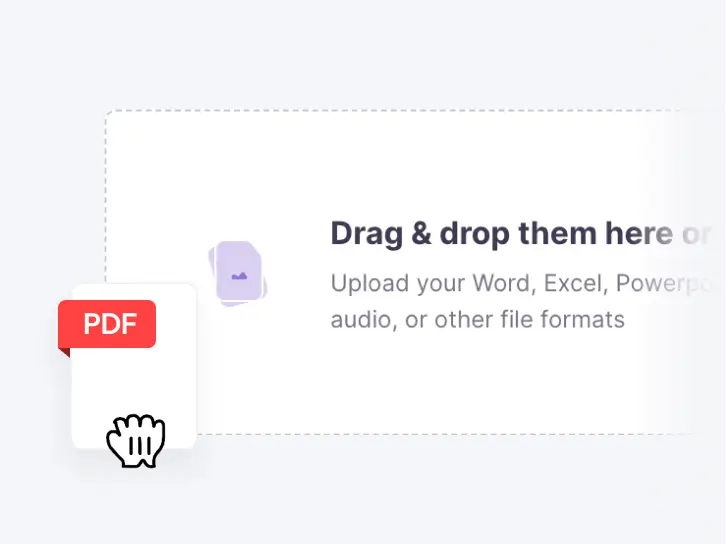
    Område för att dra och släppa för att ladda upp och översätta PowerPoint-filer i Smartcat
  2. Välj dina målspråk

    Välj källspråk och alla språk du behöver. Översätt en PowerPoint till engelska, spanska, japanska eller vilket som helst av över 280 språk från samma uppladdning.

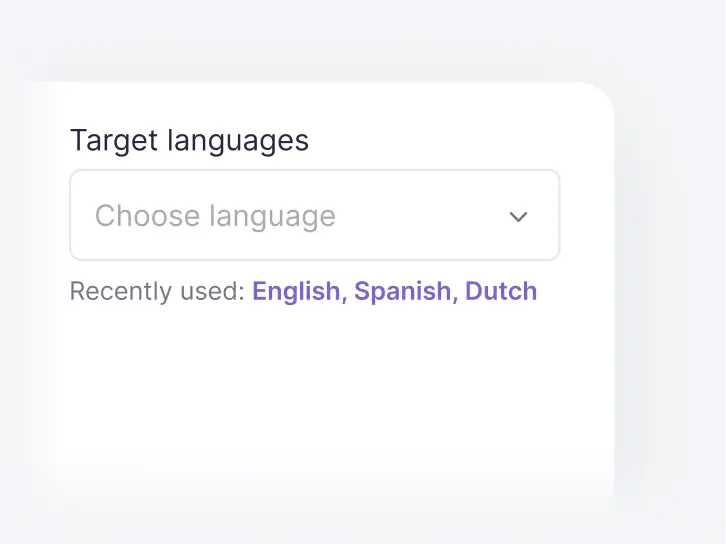
    Fältet för målspråk med nyligen använda språk i Smartcat
  3. Översätt filerna

    Smartcat AI översätter texten på varje bild med din ordlista och ditt översättningsminne, och visar förloppet för varje fil.

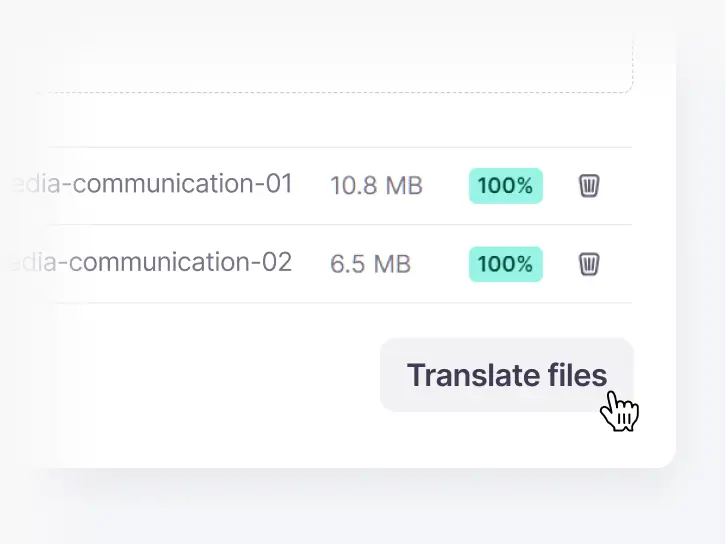
    Två filer översatta till 100 % bredvid knappen Översätt filer
  4. Granska översättningen

    Öppna Smartcat Editor för att kontrollera varje segment, eller bjud in en kollega eller granskare för att redigera och kommentera.

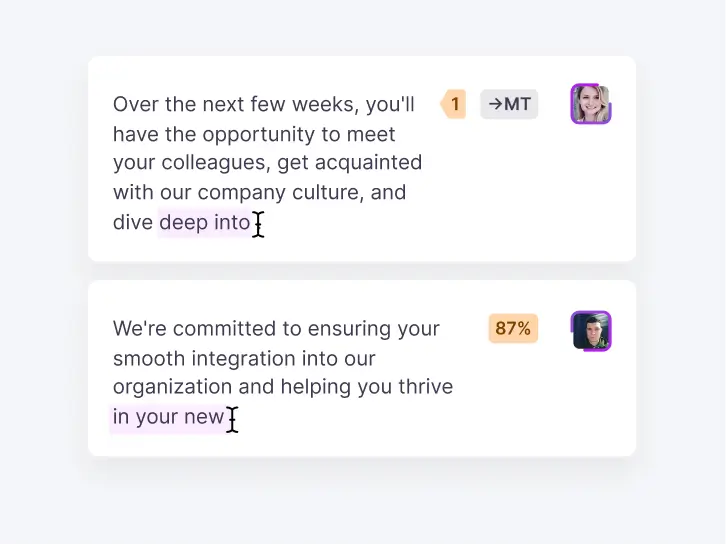
    Översatta segment redigeras i Smartcat Editor
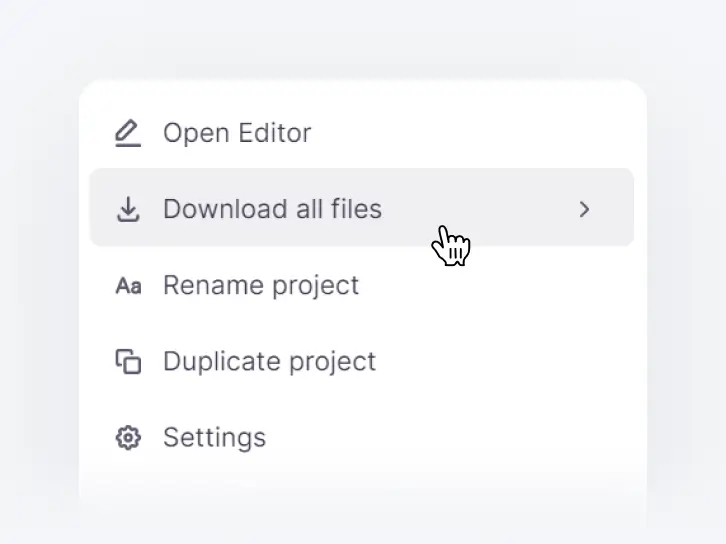
  5. Ladda ner dina översatta kortlekar

    Ladda ner en fil per språk i samma format som du laddade upp. Öppna varje kortlek och kontrollera textrutor där översättningen är längre.

    Alternativet Ladda ner alla filer i en Smartcat-projektmeny

Se en av dina egna presentationer översatt, bild för bild

Vilka översättningsfunktioner i PowerPoint har betydelse för presentationer du visar?

Fyra funktioner är viktiga när du översätter PowerPoint-bilder för en publik: uppladdning via webbläsaren för alla PowerPoint-format, granskning av ditt team, en ordlista med översättningsminne samt kvalitetskontroller före nedladdning.

Se hur ditt team skulle översätta och granska sina presentationer

Hur översätter man PowerPoint till ett annat språk?

Ladda upp presentationen, välj målspråk och kontrollera tre saker: språkparet, var du utför arbetet och vad bilderna innehåller. PowerPoint översättning till vilket som helst av över 280 språk följer samma steg; varje kort täcker ett fall och dess begränsningar.

Språk

Åt vilket håll däcket lutar.

Översätt PowerPoint till engelska

För att översätta PowerPoint till engelska laddar du upp presentationen, behåller dess nuvarande språk som källspråk och väljer engelska som målspråk. Smartcat AI översätter varje bild från spanska, franska, tyska, kinesiska, japanska eller något annat språk som stöds, och du laddar ner en engelsk .pptx-fil i samma bildordning. Kontrollera produktnamn och all text i bilder, vilket kräver ett separat steg.

Från engelska till flera språk

Att översätta en PowerPoint från engelska till flera språk kräver bara en uppladdning: välj alla målspråk samtidigt och Smartcat levererar en separat presentation för varje. En och samma ordlista gäller för alla, så att produktnamnen överensstämmer i varje presentation. Varje språk räknar sitt eget Smartwords, så fem språk använder fem gånger så många ord som ett.

En uppladdning, alla målgrupper

SpanskaFranskaTyskaJapanskaArabiskahindi

Höger-till-vänster-skrifter och icke-latinska skrifter

Höger-till-vänster- och icke-latinska skriftsystem, såsom arabiska, hebreiska, kinesiska, japanska och hindi, hör till de över 280 språk som Smartcat översätter. Två kontroller är viktiga efter nedladdning: presentationens typsnitt måste stödja skriptet, annars faller texten tillbaka på ett annat typsnitt, och diabilder med höger-till-vänster-text kan behöva en manuell justering av kantställningen, eftersom komplexa layouter inte alltid speglas.

Kontrollera efter nedladdning

  • Typsnitt som täcker målskriften
  • Höger-till-vänster-justering och bildflöde
  • Textrutor där översättningen blir längre

Där du översätter

Webbläsare, PowerPoint eller chatt.

I din webbläsare

Smartcat är en PowerPoint-översättare online, så att du kan översätta PPTX-filer från vilken dator som helst utan att installera ett tillägg eller en datorapp. Uppladdning, granskning och nedladdning sker helt i webbläsaren, och den översatta presentationen öppnas i PowerPoint precis som originalet. Du behöver PowerPoint, eller en annan app som öppnar .pptx-filer, endast för att presentera resultatet.

  1. Ladda upp.pptx eller .ppt
  2. Översättoch granska
  3. Ladda neren kortlek per språk

Inuti PowerPoint

PowerPoints inbyggda funktion Översätt (Granska, Översätt) översätter den text du markerar och låter dig infoga den, en markering och ett språk i taget. Det passar för en presentationsbild eller två. För att översätta en hel PowerPoint-presentation laddar du istället upp filen till Smartcat: varje bild översätts i ett enda steg, till så många språk du vill.

PowerPoints översättare
  • Markerad text
  • Ett språk i taget
Smartcat
  • Hela kortleksfilen
  • Många språk per uppladdning

Från en Microsoft Teams-chatt

I Microsoft Teams översätter appen Smartcat en presentation som du bifogar i chatten: ange dina målspråk så kommer översättningen tillbaka i samma konversation. Appen är gratis att installera, men filöversättning kräver ett Smartcat-företagskonto.

  1. Bifogaen presentation i chatten
  2. Namngedina språk
  3. Få tillbaka deti samma chatt

Vad som finns i presentationen

Vad som översätts med filen, och vad som kräver ett separat steg.

Textrutor, tabeller och diagram

Textrutor, tabeller och redigerbara diagram översätts på plats: rubriker, brödtext, tabellceller och diagrametiketter hamnar där de var, för en Smartword per ord. Ett diagram som klistrats in som en bild är en bild, så det behöver bildöversättning. Kontrollera trånga textrutor, eftersom översättningar ofta blir längre än källtexten.

  • Rubriker och brödtext
  • Tabellceller
  • Redigerbar diagramtext

Talaranteckningar

Talaranteckningar som skrivs i fönstret för talaranteckningar kan översättas tillsammans med presentationen, så kontrollera att anteckningarna är inkluderade när du laddar upp. Anteckningar som endast skrivs i anteckningssidesvyn inkluderas inte. Om presentatörerna läser från sina anteckningar, öppna då en översatt presentation och bekräfta att anteckningarna kom med innan du skickar resten.

Text i bilder

Text i bilder, såsom skärmdumpar, infografik eller logotyper med slogans, översätts inte tillsammans med presentationen. Översätt de bilderna separat med bildöversättaren, för 1 000 Smartwords per bild, och sätt sedan tillbaka dem i bilderna. Alt-texten skiljer sig åt: den översätts när "Importera alt-text för bilder" är aktiverat.

SmartArt och inbäddad Excel

SmartArt-grafik och inbäddade Excel-diagram är en känd begränsning: de kan göra att bearbetningen av en PowerPoint-fil misslyckas. Platta till SmartArt till figurer eller en bild, eller ta bort den inbäddade arbetsboken, innan du laddar upp. Om en kortlek fortfarande inte fungerar är den dokumenterade nödlösningen att konvertera den via PDF, men då får du en PDF tillbaka, inte en redigerbar kortlek.

De AI-kollegor som ligger bakom arbetet

Varje medarbetare hanterar ett steg i översättningen av PowerPoint, från det första utkastet till den slutliga kontrollen. Du eller dina granskare godkänner varje språk innan du laddar ner det.

Vilka verktyg kan du ansluta för att översätta presentationer?

Smartcat ansluter till Microsoft Teams, Google Drive, Google Docs, Google Sheets och Figma, så att du kan översätta presentationer och filerna runt omkring dem där ditt team redan förvarar dem. Se alla integrationer

Hur mycket snabbare och billigare är översättning med Smartcat?

Smith+Nephew kortade ledtiden för översättning från ett 10-dagars SLA med byrån till 2–3 dagar, och Stanley Black & Decker minskade översättningskostnaderna med upp till 70 %. Varje siffra kommer från den kundens egen fallstudie.

"Med Smartcat uppskattar jag hur enkelt jag kan hantera stora textvolymer. Programvaran är byggd för att prioritera översättning, vilket befriar användaren från bekymmer kring stil eller formatering.”
Mónica DomínguezÖversättningsspecialist, Documento Xpress (G2 granskning)

4x

snabbare handläggningstid

Smith+Nephew kortade ledtiden för översatta utbildningar från byråns servicenivåavtal (SLA) på 10 dagar till 2–3 dagar.

70%

lägre översättningskostnader

Stanley Black & Decker sänk översättningskostnaderna med upp till 70 % för L&D-innehåll som onlinekurser, quiz och PDF:er.

Se din nästa presentation översatt, med bilderna intakta

Vad team som översätter presentationer säger om G2

Vad folk frågar innan de översätter en PowerPoint med Smartcat

De flesta frågor handlar om kostnad, layout, skärmdumpar och installation. Kort sagt: provperioden är gratis i 15 dagar, bilderna behåller sin layout, text i bilder kräver ett separat steg och det finns ingenting att installera.

"Är PowerPoint-översättaren gratis?"

Endast under provperioden. Smartcat har ingen gratisplan: efter 15 dagar, eller när provperiodens 15 000 Smartwords har förbrukats, väljer du en betald plan för att fortsätta översätta. Inget kort behövs för att komma igång, så ingenting debiteras när provperioden tar slut.

"Kommer texten i mina skärmdumpar att översättas?"

Inte med kortleken. Text som är en del av en bild kräver ett separat bildöversättningssteg, till en kostnad av 1 000 Smartwords per bild, och förs sedan tillbaka in i bilden.

"Kommer layouten att överleva tur och retur-resan?"

Ja för den redigerbara texten: varje översättning placeras tillbaka i sin egen ruta, tabell och bild. Lämna utrymme i trånga rutor, eftersom tyska eller franska ofta tar mer plats, och öppna varje nedladdad presentation innan du presenterar.

”Behöver jag installera något?”

Nej. Smartcat körs i webbläsaren, så du kan ladda upp, granska och ladda ner från vilken dator som helst. Du behöver bara PowerPoint för att öppna och presentera den översatta presentationen.

Hur skyddar Smartcat presentationerna du laddar upp?

Smartcat uppfyller kraven för SOC 2 Type II och är ISO 27001-certifierad, krypterar innehåll både under överföring och i vila, och använder aldrig presentationerna du laddar upp för PowerPoint-översättning till att träna offentliga AI-modeller. Innan du laddar upp en konfidentiell presentation till något gratis PowerPoint-översättningsverktyg online bör du kontrollera samma punkter; svaren för Smartcat finns på säkerhetssidan för Smartcat.

Rollbaserade åtkomstkontroller

Ange vem som kan visa, översätta, granska och godkänna filer efter team, roll eller region med Enterprise-abonnemang.

Enkel inloggning (SSO)

Logga in via din befintliga identitetsleverantör med enterprise-abonnemang.

SOC 2 Type II och ISO 27001

Smartcat är SOC 2 Type II-kompatibel och ISO 27001-certifierad, och isolerar varje arbetsyta.

Används aldrig för att träna offentliga AI-modeller

Dina presentationer används aldrig för att träna offentliga AI-modeller.

Granskningskedjor

Se vem som ändrade vad och när genom hela översättnings- och granskningsprocessen med Enterprise-abonnemang.

Kryptering och radering på begäran

Innehållet krypteras under överföring och i vila, och raderas eller återlämnas inom 30 dagar efter en skriftlig begäran.

Fler sätt att översätta presentationer

Senast uppdaterad: 30 oktober 2026

Vanliga frågor om gratis PowerPoint-översättare

Finns det en gratis PowerPoint-översättare?

Ja. Smartcat fungerar som en gratis PowerPoint-översättare under sin 15-dagars provperiod, vilket inkluderar 15 000 Smartwords och inte kräver något kreditkort. Du laddar upp .pptx- eller .ppt-filen, väljer dina språk och laddar ner den översatta presentationen.

Smartcat har ingen gratisplan, så efter provperioden väljer du en betald plan. PowerPoints egna Translator och Google Translate är också gratis, med de begränsningar som visas i jämförelsetabellen.

Hur översätter jag en PowerPoint-presentation online?

Öppna Smartcats PowerPoint-översättare online i din webbläsare och ladda upp filen. Välj källspråk och ett eller flera målspråk, så översätter Smartcat AI varje bild med din ordlista tillämpad. Granska översättningen i Smartcat Editor eller bjud in en kollega, och ladda sedan ner en kortlek per språk. Öppna var och en och kontrollera textrutor där översättningen blir längre.

Vilken är den bästa gratis PowerPoint-översättaren online?

Den bästa kostnadsfria PowerPoint-översättaren online är den som ger dig en användbar presentation tillbaka. Smartcat passar presentationer du ska hålla: den returnerar samma filtyp med bilderna på plats, översätter till flera språk samtidigt och låter någon granska först. Bedöm vilket verktyg som helst utifrån dessa tre punkter, plus den filstorlek det accepterar och huruvida en ordlista följer med mellan kortlekar.

Kan jag översätta ett PowerPoint till engelska gratis på nätet?

Ja, under Smartcats 15-dagars provperiod. Öppna Smartcat i din webbläsare, ladda upp kortleken, behåll dess språk som källspråk och välj engelska som målspråk. Den engelska .pptx-filen returneras med ursprungliga bilderna, och en presentation på 3 000 ord förbrukar cirka 3 000 av testperiodens 15 000 Smartwords. För språkspecifika tips, se guiden för att översätta PowerPoint till engelska.

Hur exakt är en PowerPoint-översättare online?

Smartcat rapporterar att 92 % av orden som översätts av Smartcat AI accepteras utan en enda mänsklig redigering. Träffsäkerheten varierar fortfarande beroende på språkpar och ämne, så produktnamn, juridiska formuleringar och slogans förtjänar en granskning i Smartcat Editor innan du presenterar. En ordlista håller dina egna termer konsekventa i varje presentation, och text i bilder kräver ett separat bildsteg.

Räcker PowerPoints inbyggda översättare, eller behöver jag ett onlineöversättningsverktyg?

För en bild eller två räcker PowerPoints inbyggda Översättare (Granska, Översätt): den översätter texten du markerar, och du infogar den själv. För en hel presentation är Smartcat:s onlineöversättare snabbare: du laddar upp filen en gång, väljer flera språk och laddar ner en översatt kopia av varje bild för vart och ett av dem, med din ordlista tillämpad.

Vad händer när den kostnadsfria provperioden tar slut?

När Smartcat:s 15-dagars provperiod löper ut, eller när dess 15 000 Smartwords är förbrukade, väljer du ett betalabonnemang för att fortsätta översätta. Smartcat har inget gratisabonnemang att falla tillbaka på. Eftersom provperioden inte kräver något kreditkort dras inga pengar när den är slut. Abonnemang och deras Smartword tillåtna kvoter anges på prissidan för Smartcat.

Kan jag översätta alla bilder i en PowerPoint online på en gång?

Ja. Ladda upp hela .pptx- eller .ppt-filen till Smartcat i din webbläsare, så översätter Smartcat AI varje bild, tabell och redigerbart diagram i ett enda moment, till så många språk som du väljer. Dolda bilder och bildbakgrunder kan uteslutas vid uppladdning. För mer information om presentationer med många bilder, se hur du översätter en hel PowerPoint.

Hur många språk kan jag översätta en PowerPoint till?

Smartcat översätter PowerPoint-filer till mer än 280 språk, inklusive engelska, spanska, franska, tyska, arabiska, kinesiska, japanska och hindi. Du kan välja flera målspråk i en och samma uppladdning och ladda ner en separat kortlek för varje. Varje språk räknar sina egna Smartwords, så en kortlek på 2 000 ord på sju språk förbrukar cirka 14 000.

Kan mitt team granska översättningen innan jag laddar ner den?

Ja. Varje PowerPoint-översättningsprojekt i Smartcat har ett granskningssteg: bjud in kollegor att granska och redigera översättningen i Smartcat Editor, segment för segment, med kommentarer. För presentationer med mycket på spel kan du även anlita en professionell granskare från Smartcat Marketplace. Kvalitetskontroller flaggar för problem med terminologi, konsekvens och formatering innan du laddar ned de slutgiltiga filerna.

Är det säkert att ladda upp en konfidentiell presentation till ett översättningsverktyg online?

Med Smartcat, ja. Smartcat uppfyller kraven för SOC 2 Type II och är ISO 27001-certifierad, krypterar ditt innehåll under överföring och i vila, och använder det aldrig för att träna offentliga AI-modeller. Kostnadsfria onlineverktyg varierar, så kontrollera varje verktygs datapolicy innan du laddar upp icke lanserade produkter, priser eller strategi. Smartcat säkerhetssidan omfattar åtkomstkontroll och radering.

Är Smartcat anslutet till Microsoft, Google eller OpenAI?

Nej. Smartcat är en oberoende plattform och är inte ansluten till, godkänd av, sponsrad av eller på annat sätt associerad med Microsoft Corporation, Google LLC eller OpenAI. PowerPoint, Google Translate och ChatGPT är varumärken som tillhör sina respektive ägare och nämns på denna sida endast för att beskriva filkompatibilitet och jämföra funktioner.

Varumärkesmeddelande. Smartcat är en oberoende plattform och är inte ansluten till, godkänd av, sponsrad av eller på annat sätt associerad med Microsoft Corporation, Google LLC eller OpenAI. PowerPoint®, Google Translate™ och ChatGPT™ är varumärken som tillhör sina respektive ägare. Alla produktnamn på denna sida används endast i identifierings- och beskrivningssyfte.

Är du redo att översätta din PowerPoint till alla språk som din målgrupp talar?

Boka en demo för att se hur ditt team skulle granska och återanvända översättningar, eller börja med en presentation: ladda upp den i din webbläsare under den 15 dagar långa kostnadsfria provperioden och ladda ner den på alla språk du behöver.