Gratis XLIFF-redigerare online: öppna och redigera XLIFF- och XLF-filer i din webbläsare

Smartcat är ett XLIFF-redigeringsverktyg online som du kan använda gratis i 15 dagar: ladda upp en .xliff- eller .xlf-fil, redigera varje segment sida vid sida och översätt det med AI, med taggar, enhets-ID:n och låsta enheter bevarade precis som de är.

Översätt vilken fil som helst. På några sekunder.
Bilder, dokument, video, ljud, kurser — välj format och släpp din fil.
Släpp dokument här
eller bläddra filer · Stöder .docx, .pdf, .pptx, .xlsx och mer
Från
Till

Översätt

Över 80 av världens största företag har valt Smartcat

Vad kan du göra med en gratis XLIFF-redigerare?

Med en gratis XLIFF-redigerare öppnar du en XLIFF-fil (XML Localization Interchange File Format, sparad som .xliff eller .xlf), läser varje översättningsenhets källtext och måltext sida vid sida, samt redigerar eller översätter måltexten utan att röra taggarna, enhets-ID:n eller strukturen.

Smartcat är en XLIFF- och XLF-redigerare online som gör detta i din webbläsare på Mac, Windows eller Linux. Den fyller tomma segment med AI-översättning, låter granskare kontrollera varje språk och ger tillbaka filen som XLIFF 1.2. Smartcat har en gratis provperiod, inte ett gratisabonnemang.

280+

språk

Översätt XLIFF-filer till över 280 språk, med en ordlista och ett översättningsminne för alla.

80+

filformat

Arbeta med 80+ filformat i samma projekt, från XLIFF och PO till JSON, XML och Office-filer.

92%

accepterad oredigerad

92 % av de ord som översätts av Smartcat AI accepteras utan en enda mänsklig redigering.

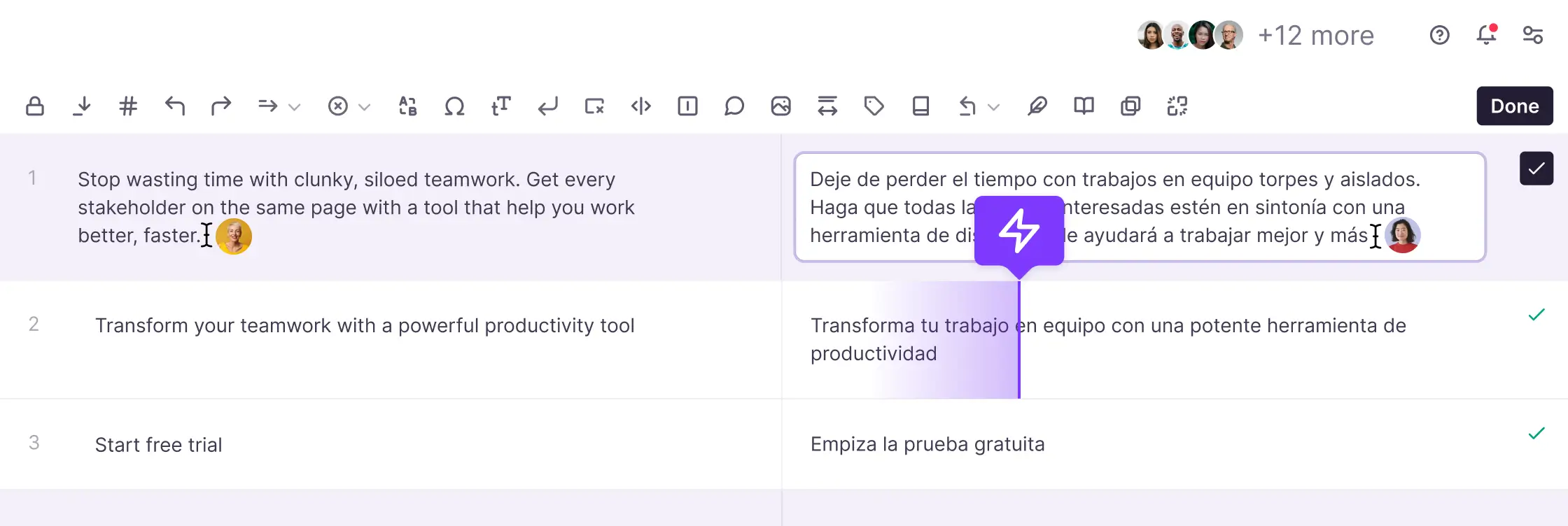
Käll- och målsegment sida vid sida i Smartcat Editor, med ett AI-förslag i målsegmentet

Smartcat Editor: källtext till vänster, översättning till höger, en rad per segment.

Varför är XLIFF-filer svåra att öppna och redigera?

XLIFF-filer är svåra att öppna och redigera eftersom XLIFF är byggt för översättningsverktyg, inte människor. En textredigerare eller XLIFF-visare visar rå markup, med taggar och ID:n blandade i texten, och ett datorbaserat CAT-verktyg kräver en nedladdning, en installation och en licens innan du ens kan öppna en enda fil.

Redigerar XLIFF för hand

textredigerareCAT-verktyg för datorer

Redigerar XLIFF i Smartcat

webbläsaregratis provperiod

Installera ett datorbaserat CAT-verktyg

Köpa en licens, installera programvaran och lära sig den, bara för att öppna en fil.

Öppna filen i din webbläsare

Ladda upp XLIFF till Smartcat. Det finns inget att installera.

Redigera rå XML i en textredigerare

Källa, mål och taggar ligger i ett och samma markup-block, så ett enda felplacerat tecken kan förstöra filen.

Redigera källa och mål sida vid sida

Smartcat visar varje översättningsenhet som ett segmentpar och behåller dess infogade taggar som skyddade taggar.

Skriva över enheter av misstag

Ingenting hindrar dig från att ändra en enhet märkt med translate="no" eller ett mål som någon redan har godkänt.

Håll låsta enheter låsta

Enheter märkta med translate="no" förblir låsta i redigeraren. Mål som redan finns i filen kan importeras och bekräftas.

Ta reda på vid återimport

Förlorade ID:n eller trasiga taggar dyker endast upp när redigeringsverktyget eller TMS:et avvisar filen.

Exportera en fil som ditt verktyg kan läsa

Smartcat behåller enhets-ID:na och exporterar XLIFF 1.2, den version som de flesta översättningsverktyg importerar.

Gratis XLIFF-redigerare online jämfört med datorbaserade CAT-verktyg

Välj ett gratis XLIFF-redigeringsverktyg online, såsom Smartcat, när du vill översätta, redigera och granska en fil utan att ladda ner eller installera något. Ett lokalt CAT-verktyg passar översättare som redan äger ett, och en textredigerare passar endast för att korrigera ett enstaka tecken.

Smartcat (online)Desktop-baserat CAT-verktygText- eller kodredigerare
InstallationIngen: körs i webbläsarenLadda ner, installera och licensieraRedan på din dator
Startkostnad15 dagars gratis provperiod: 15 000 Smartwords, inget kortKostnadsfria redigeringsverktyg med öppen källkod eller en betald licens för kommersiella verktygGratis
Vad du serKälla och mål sida vid sida, per segmentKälla och mål sida vid sida, per segmentRå XML-markup
Infogade taggarSkyddad; visas som taggarSkyddad; visas som taggarRedigerbar av misstag
Låsta enheter (translate="no")Låst i redigerarenVanligtvis respekteradInte tillämpad
AI-översättning, minne, ordlistaInbyggdInbyggt minne och ordlista; maskinöversättning via tilläggIngen
RecensenterBjud in teammedlemmar eller Smartcat Marketplace lingvister till samma projektSkicka filen fram och tillbakaMejla filen
Vad du får tillbakaXLIFF 1.2 med samma enhets-ID:nVanligtvis versionen du importeradeVad du än sparade

Behöver bara ändra ett ord och aldrig översätta? En textredigerare duger. Översätter du, granskar du eller arbetar du på fler än ett språk? Det är vad en online-XLIFF-redigerare är till för.

Hur man öppnar och redigerar en XLIFF- eller XLF-fil online

För att öppna och redigera en XLIFF-fil online laddar du upp .xliff- eller .xlf-filen till ett Smartcat-projekt, låter AI-översättning fylla i de tomma segmenten, redigerar och granskar översättningen sida vid sida, och laddar sedan ned filen och importerar tillbaka den till verktyget den kom ifrån.

  1. Starta en kostnadsfri provperiod och skapa ett projekt

    Registrera dig utan kreditkort och skapa sedan ett projekt med dina käll- och målspråk.

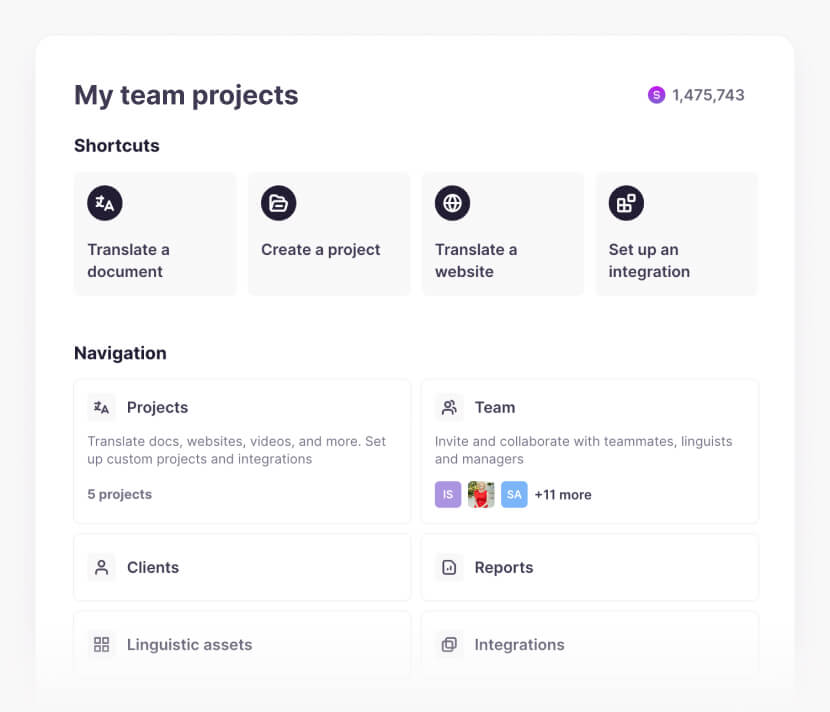
    Smartcat arbetsyta med genvägar för att översätta ett dokument eller skapa ett projekt
  2. Ladda upp filen XLIFF eller XLF

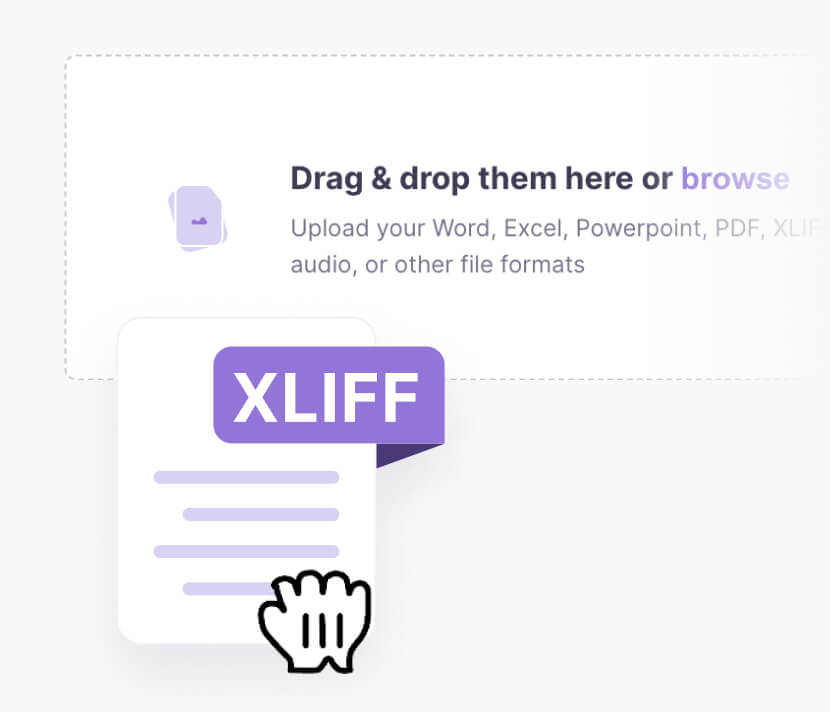
    Dra .xlf- eller .xliff-filen till projektet. För att översätta varje segment från grunden, ställ in Importera översättningar på Importera inte.

    Dra en XLIFF-fil till uppladdningsområdet för Smartcat
  3. Översätt med AI, redigera sedan sida vid sida

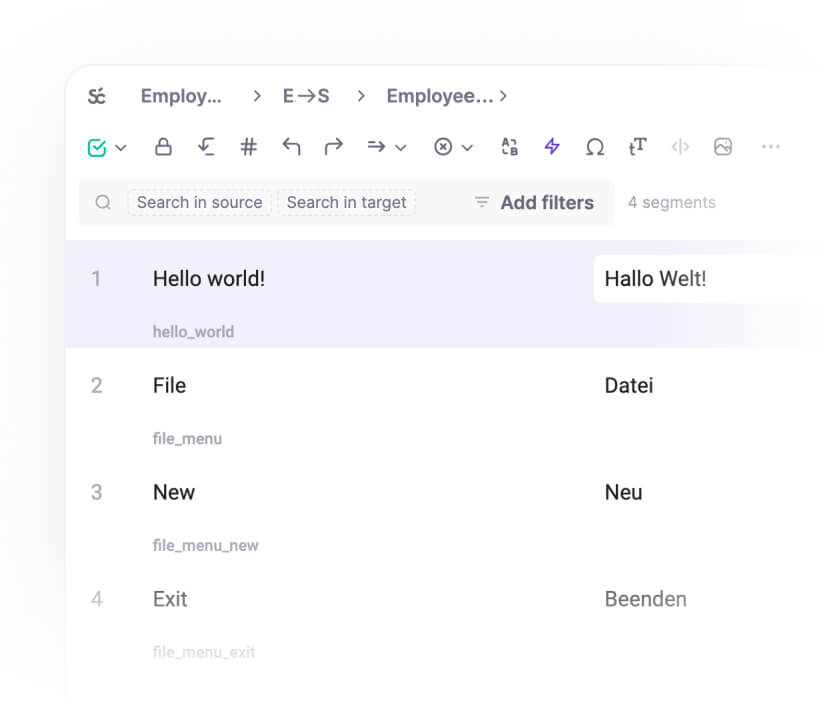
    AI-översättning fyller i de tomma målen. Redigera vilket segment som helst i Smartcat Editor, med ordlistetermer och träffar från översättningsminnet bredvid.

    Smartcat Editor med källsegmenten till vänster och de översatta segmenten till höger
  4. Granska och kontrollera kvalitet

    Tilldela en granskare från ditt team eller Smartcat Marketplace, och kör kvalitetskontroller för taggar, siffror och terminologi innan du slutför.

  5. Ladda ner den översatta XLIFF

    Öppna nedladdningsmenyn i redigeraren och välj Specialformat, därefter XLIFF. Filen kommer tillbaka som XLIFF 1.2 med samma enhets-ID:n.

  6. Importera tillbaka det till ditt verktyg

    Importera filen till författarverktyget, CMS:et eller TMS:et som den kom ifrån och kontrollera resultatet där. Redigerade det utanför Smartcat? Ladda upp den igen med Uppdatera översättning.

Se dessa sex steg på en av dina egna XLIFF-filer

Online XLIFF-redigeringsfunktioner för översättare och innehållsteam

Smartcat fungerar som ett gratis översättningsverktyg för XLIFF online under sin 15-dagars provperiod. AI-översättning, översättningsminne, ordlistor, granskning och kvalitetskontroller körs i en och samma webbläsaryta, så att en XLIFF-fil översätts, kontrolleras och returneras utan någon skrivbordsinstallation.

Se redigeraren på en av dina egna XLIFF-filer

XLIFF från författarverktyg, designverktyg och CMS-exporter

De flesta XLIFF-filer kommer från ett annat verktyg: ett redigeringsverktyg för e-lärande, ett CMS eller ett översättningssystem. Smartcat importerar XLIFF 1.2 och 2.0, plus SDLXLIFF och MQXLIFF, och exporterar XLIFF 1.2 för resan tillbaka. För appsträngar, se programvarulokalisering, JSON-översättaren, XML-översättaren eller PO-filöversättning.

Inuti filen

Vad Smartcat redigerar och vad den lämnar orört.

Hur en XLIFF-översättningsenhet ser ut

Varje <trans-unit> innehåller en källa, ett mål och ett ID. Smartcat översätter texten och behåller strukturen runt den.

  • <source>
    Texten som ska översättas. Smartcat visar den till vänster.
  • <target>
    Översättningen. Tomma mål fylls i av AI-översättning.
  • id="…"
    Enhetens ID. Behålls i befintligt skick, så att återimporteringen matchar efter ID.
  • <g><x/><ph>
    Infogade taggar för formatering och platshållare. Visas som skyddade taggar.
  • translate="no"
    En låst avdelning. Ändra det i själva filen, inte i redigeraren.

Författarverktyg för e-lärande

Kurstext exporterad för översättning, därefter återimporterad.

Kursexporter för snabbproduktion

Articulate® Rise® exporterar kurstext som XLIFF från Inställningar → Översättningar. Duplicera kursen för varje språk och exportera från varje kopia, eftersom en fil från en kopia inte går att importera till en annan.

  1. Dupliceraen kopia per språk
  2. Exportera XLIFFfrån varje kopia
  3. Översätti Smartcat
  4. Importeraöversatt text

Bildbaserade kursexporter

Storyline® exporterar översättningstext från Arkiv → Översättning → Exportera. Översätt XLIFF i Smartcat, och ta sedan tillbaka den med Arkiv → Översättning → Importera.

  • Behåll det exporterade filnamnet
  • Importera till samma kurs som du exporterade från
  • Kontrollera varje bild efter importen

Andra verktyg för kursutveckling

Easygenerator och andra författarverktyg som exporterar kurstext som XLIFF följer samma tur-och-retur-process. Kör en liten fil genom den först för att bekräfta att ditt verktyg accepterar XLIFF 1.2 som kommer tillbaka.

Översätta ett publicerat SCORM-paket istället? Se SCORM Studio.

Designverktyg, CMS och översättningssystem

Varifrån de andra XLIFF-filerna kommer.

Figma designer

Figma har ingen XLIFF-export, och du behöver ingen. Insticksprogrammet Smartcat Figma skickar textlager för översättning och för tillbaka översättningarna till designen.

Exporter av CMS och webbplatser

Många CMS:er och insticksprogram för webbplatsöversättning lämnar över innehåll som XLIFF. Smartcat översätter filen och returnerar XLIFF 1.2 med samma enhets-ID:n för återimportering.

Importerad

XLIFF 1.2XLIFF 2.0

Kundfiler för frilansöversättare

Har du fått en XLIFF-, SDLXLIFF- eller MQXLIFF-fil från en kund men äger inte Trados eller memoQ? Öppna det i Smartcats webbaserade CAT-verktyg, översätt det i webbläsaren och skicka tillbaka det med taggarna intakta.

Klientfiler

XLIFFSDLXLIFFMQXLIFF

Testa på ett riktigt jobb under den kostnadsfria provperioden: 15 dagar, 15 000 Smartwords, inget kreditkort krävs.

Konvertera XLIFF till Word eller Excel för granskning

Smartcat konverterar XLIFF till Word som en tvåspråkig DOCX-fil, med käll- och måltext i två kolumner, och till en flerspråkig CSV-fil som öppnas i Excel. Båda är för granskning: en redigerad DOCX kan inte importeras tillbaka, så gör ändringar i redigeraren och ladda ner XLIFF.

Specialformat i nedladdningsmenyn

Tvåspråkig DOCXFlerspråkig CSVXLIFF 1.2

Filer som anländer halvöversatta

När mål redan är ifyllda importerar Smartcat dem som översättningar och AI-översättning fyller endast i de tomma. Välj Importera inte för att översätta varje segment igen.

Importera översättningar
  • Behåller befintliga mål
  • AI fyller endast i tomma segment
Importera inte
  • Ignorerar befintliga mål
  • AI översätter varje segment

AI-medarbetare som fyller i och kontrollerar segmenten i din XLIFF-fil

Smartcats AI-medarbetare översätter, kontrollerar och uppdaterar dina XLIFF-filer, och dina granskare godkänner varje språk innan du laddar ner det.

Smartcat integrationer för verktygen som dina XLIFF-filer kommer ifrån

När innehållet väl flödar direkt från systemet som äger det slutar du exportera XLIFF manuellt. Se alla integrationer

Vad översättare säger om att redigera XLIFF i Smartcat

Översättare och översättningsteam använder Smartcat för att redigera taggade, strukturerade filer utan att förstöra dem. Organisationsnumret nedan kommer från en namngiven kundfallstudie.

"Med Smartcat uppskattar jag hur enkelt jag kan hantera stora textvolymer. Programvaran är byggd för att prioritera översättning, vilket frigör användaren från bekymmer kring stil eller formatering. Tagg-systemet garanterar att ingen text som innehåller hyperlänkar utelämnas.”
Mónica DomínguezÖversättningsspecialist, Documento Xpress

$1.20

per 1 000 ord, fallstudie för företag

Stanley Black & Decker sänkte översättningskostnaden från 200–300 dollar till 1,20 dollar per 1 000 ord och översatte inlärningsmoduler och frågesporter till sex språk på några dagar i stället för veckor.

2 v.

kortare handläggningstid, fallstudie för storföretag

Stanley Black & Decker förkortade sin genomsnittliga handläggningstid för översättningar med två veckor.

Se hur din egen XLIFF-fil kommer tillbaka från Smartcat

Vad översättare och lokaliseringsgrupper säger om G2

Vad folk frågar innan de laddar upp en XLIFF-fil till Smartcat

"Är det verkligen gratis, eller betalar jag för att ladda ner?"

Du betalar ingenting för att ladda ned under provperioden. Under 15 dagar kan du ladda upp, översätta och ladda ner XLIFF-filer med 15 000 Smartwords och utan kreditkort; endast filer i arkiverade projekt kräver ett betalabonnemang. Smartcat har inget gratisabonnemang, så efter provperioden väljer du ett abonnemang eller avslutar.

”Jag behöver bara fixa en fil. Varför inte använda en textredigerare?”

För en ändring på ett enda ord fungerar en textredigerare utmärkt. För översättning är det riskabelt: en trasig tagg eller ett trasigt ID och filen kommer inte att importeras. Smartcat skyddar båda.

”Kommer mitt verktyg att acceptera filen tillbaka?”

Vanligtvis. Smartcat behåller enhets-ID:na och exporterar specifikationsenlig XLIFF 1.2 med några Smartcat-specifika attribut. Kör en liten fil genom hela flödet innan produktionsarbetet är beroende av det.

"Kan jag använda den för en fil och sedan lämna?"

Ja. Ladda upp en XLIFF-fil under provperioden, översätt och ladda ner den, och avsluta sedan. Inget kort sparas, så ingenting förnyas. Om ditt system endast accepterar XLIFF 2.0, kör den filen först: Smartcat exporterar XLIFF 1.2 (hjälpcenter).

Är en online-XLIFF-redigerare säker för konfidentiella filer?

Ja. Smartcat uppfyller kraven för SOC 2 Type II och är ISO 27001-certifierad, krypterar XLIFF-filer under överföring och i vila, och använder dem aldrig för att träna offentliga AI-modeller. Detta har betydelse eftersom XLIFF-filer ofta innehåller icke-lanserad produkttext och kursinnehåll; se Smartcat:s säkerhetssida.

Rollbaserade åtkomstkontroller

Ange vem som kan visa, översätta, granska och godkänna filer baserat på team, roll eller region med Enterprise-abonnemang.

Enkel inloggning (SSO)

Logga in via din befintliga identitetsleverantör med Enterprise-abonnemang.

SOC 2 typ II-kompatibel

Smartcat är SOC 2 Type II-kompatibel och isolerar varje arbetsyta.

Används aldrig för att träna offentliga AI-modeller

Dina filer används aldrig för att träna offentliga AI-modeller.

Revisionsspår

Se vem som ändrade vad och när under översättning och granskning på Enterprise-abonnemang.

Kryptering och radering på begäran

Innehållet krypteras under överföring och i vila, och raderas eller återlämnas inom 30 dagar efter en skriftlig begäran.

Lär dig mer om XLIFF-filer och XLIFF-redigerare

Vanliga frågor om gratis XLIFF-redigerare

Vad är en gratis XLIFF-redigerare?

En gratis XLIFF-redigerare är ett verktyg som öppnar XLIFF-översättningsfiler utan kostnad och låter dig redigera måltexten utan att skada taggar, enhets-ID:n eller strukturen. Smartcat fungerar som en gratis XLIFF-redigerare online under sin 15-dagars provperiod: ladda upp filen i din webbläsare, redigera käll- och måltext sida vid sida, översätt tomma segment med AI och ladda ner resultatet som XLIFF 1.2.

Vilket är det bästa gratisredigeringsprogrammet för XLIFF?

Den bästa kostnadsfria XLIFF-redigeraren beror på uppgiften. Smartcat passar alla som behöver översätta eller granska en XLIFF-fil utan att installera programvara.

När du jämför verktyg för att redigera XLIFF-filer bör du kontrollera fyra saker: skyddar verktyget infogade taggar (inline tags), behåller det enhets-ID:n, respekterar det translate="no"-enheter och exporterar det en version som ditt system kan importera? Om du översätter offline varje dag och inte vill betala någonting passar ett gratis CAT-verktyg för datorn med öppen källkod bättre.

Kan jag redigera och översätta XLIFF-filer online gratis?

Ja. Smartcat låter dig redigera och översätta XLIFF-filer online gratis i 15 dagar, med 15 000 Smartwords och utan kreditkort. Du laddar upp filen i din webbläsare, redigerar eller översätter varje segment sida vid sida, bjuder in en granskare och laddar ner den översatta filen. Smartcat har inget gratisabonnemang, så efter provperioden väljer du ett abonnemang för att fortsätta arbeta.

Hur öppnar jag en XLIFF- eller XLF-fil?

Öppna en XLIFF- eller XLF-fil online genom att ladda upp den till ett Smartcat-projekt i din webbläsare, helt utan att behöva installera något. Smartcat visar varje översättningsenhet som ett käll- och målpar, så det fungerar som både en XLIFF-visare och redigerare i ett. En text- eller kodredigerare öppnar också filen men visar rå XML, så använd den endast för små korrigeringar där du kan se varje tagg.

Hur redigerar jag en XLIFF-fil online?

Ladda upp filen till ett Smartcat-projekt, redigera den i Smartcat Editor och ladda ner den från Specialformat, därefter XLIFF; de sex stegen ovan visar varje skärm. Redigerade du filen utanför Smartcat under tiden? Ladda upp den igen med Uppdatera översättning och välj om du vill behålla eller skriva över segment som ändrats i Smartcat.

Behöver jag ladda ner en XLIFF-redigerare?

Nej. Smartcat är ett onlineverktyg för XLIFF-redigering, så du öppnar, redigerar och översätter XLIFF-filer i din webbläsare på Mac, Windows eller Linux utan att ladda ner eller installera någonting. En skrivbordsbaserad XLIFF-editor eller ett CAT-verktyg är vettigt om du översätter offline varje dag eller om en kund kräver det. För enstaka filer, eller filer du delar med granskare, sparar en onlineredigerare in på installationen och licensen.

Kan jag konvertera en XLIFF-fil till Word eller Excel?

Ja, för granskning. Smartcat konverterar XLIFF till Word som en tvåspråkig DOCX: en tabell med källtext och måltext i två kolumner, under Specialformat i nedladdningsmenyn. En flerspråkig CSV-fil öppnas i Excel. Båda är till för läsning och granskning, eftersom Smartcat inte kan importera tillbaka en redigerad tvåspråkig DOCX, så gör ändringar i redigeraren och ladda ner XLIFF.

Finns det en gratis XLIFF-visare?

Ja. Smartcat fungerar som en gratis XLIFF-visare och XLF-redigerare under sin 15-dagars provperiod: ladda upp filen så visas varje översättningsenhet sida vid sida som källtext och måltext, med inline-taggar visade som skyddade taggar. Gratis skrivbordsredigerare med öppen källkod öppnar också XLIFF-filer offline, medan en webbläsare eller textredigerare bara visar den råa XML.

Kommer redigering av en XLIFF-fil i Smartcat att förstöra dess taggar?

Nej. Smartcat visar inline-taggar, såsom formaterings- och platshållarkoder i ett segment, som skyddade taggar, så att du kan flytta dem i översättningen men inte skada dem. Kvalitetskontroller flaggar segment där taggar saknas eller är felplacerade innan du laddar ner filen, och enhets-ID:n förblir exakt som de var.

Vilka XLIFF-versioner kan jag ladda upp, och vilka får jag tillbaka?

Smartcat importerar XLIFF 1.2 och 2.0, plus de SDLXLIFF- och MQXLIFF-varianter som CAT-verktyg för datorer producerar. Den exporterar XLIFF 1.2, den version som har bredast stöd, med samma enhets-ID:n. Om ditt system endast accepterar XLIFF 2.0, konvertera filen efter export. Versionsinformation finns på sidan för XLIFF översättningsredigerare.

Varför är vissa segment låsta när jag öppnar min XLIFF-fil i Smartcat?

Smartcat låser segment av två skäl. En översättningsenhet med translate="no" är alltid låst, oavsett vad du väljer vid import, så ändra det i själva filen. Segment låses även om du importerade filen med alternativet att låsa importerade översättningar och bekräfta dem. Ladda upp filen igen utan det alternativet för att redigera dem.

Vad är skillnaden mellan en XLIFF-fil och en XLF-fil?

Det finns ingen i innehållet. .xliff och .xlf är två filtillägg för samma XML Localization Interchange File Format, och verktygen skiljer sig endast åt i vilket av dem de sparar som. Smartcat öppnar båda på samma sätt, som käll- och målsegment sida vid sida med skyddade taggar, så att du kan använda det som en XLF-redigerare eller en XLIFF-redigerare.

Kan jag översätta en XLIFF-export från mitt författarverktyg för e-lärande?

Ja. Smartcat översätter den XLIFF som författarverktyg exporterar för översättning. I Rise, duplicera kursen för varje språk och exportera XLIFF från Inställningar → Översättningar i varje kopia. I Storyline, använd Arkiv → Översättning → Exportera, sedan Importera. Översätt filen i Smartcat och importera tillbaka den till samma kurs.

Är Smartcat ansluten till Articulate?

Nej. Smartcat är en oberoende plattform och är inte ansluten till, godkänd av, sponsrad av eller på annat sätt associerad med Articulate Global, LLC. Articulate, Rise och Storyline är varumärken som tillhör Articulate Global, LLC. Alla produktnamn och varumärken på denna sida tillhör sina respektive ägare och används endast i identifieringssyfte.

Hittade du inte ditt svar? Prata med en lokaliseringsspecialist

Varumärkesmeddelande. Smartcat är en oberoende plattform och är inte ansluten till, godkänd av, sponsrad av eller på annat sätt associerad med Articulate Global, LLC.

Articulate®, Articulate 360®, Rise® och Storyline® är varumärken som tillhör Articulate Global, LLC. Alla produktnamn, logotyper och varumärken som det hänvisas till på denna sida tillhör sina respektive ägare och används endast i identifierings- och beskrivningssyfte.

Trados och memoQ är varumärken som tillhör sina respektive ägare, och Smartcat är inte anknutet till eller godkänt av dem. Smartcats stöd för filformat bygger på offentligt dokumenterade standarder och innebär inte något partnerskap eller någon certifiering.

Se din egen XLIFF-fil redigerad och returnerad med dess taggar intakta

Se Smartcat översätta en av dina egna XLIFF-filer, från uppladdning till en fil som ditt verktyg importerar, eller starta en 15 dagars gratis provperiod med 15 000 Smartwords och inget kreditkort.