PDF översättare: översätt en PDF, skanningar inkluderade, och behåll dess layout

Smartcat AI PDF-översättaren förvandlar din PDF till en översatt PDF på vilket som helst av över 280 språk, med textrutor, kolumner, tabeller och bilder där de fanns. Skannade PDF-filer läses med OCR, och din ordlista tillämpas på varje sida.

Översätt vilken fil som helst. På några sekunder.
Bilder, dokument, video, ljud, kurser — välj format och släpp din fil.
Släpp dokument här
eller bläddra filer · Stöder .docx, .pdf, .pptx, .xlsx och mer
Från
Till

Översätt

Över 80 av världens största företag har valt Smartcat

Vad är en PDF-översättare?

En PDF-översättare är ett onlineverktyg som översätter texten i en PDF-fil och returnerar en översatt PDF i den ursprungliga layouten, istället för vanlig text som du klistrar in i ett nytt dokument. Smartcat PDF-översättaren hanterar PDF-filer med ett textlager på upp till 100 MB och skannade, bildbaserade PDF-filer på upp till 6 GB, vilka den läser med OCR.

Smartcat behåller textrutor, kolumner, bilder och tabellstrukturer på plats och tillämpar din ordlista och ditt översättningsminne, så att godkända termer upprepas i varje fil. Team använder det för att översätta PDF manualer, avtal och rapporter. Samma arbetsyta är även en dokumentöversättare för Word-, Excel- och PowerPoint-filer. För manualer på hundratals sidor, se hur du översätter stora PDF-filer.

8M+

PDF sidor översatta

Mer än 8 miljoner PDF-sidor har översatts med Smartcat.

280+

språk

Översätt till över 280 språk, inklusive höger-till-vänster-skrifter som arabiska och hebreiska.

80+

filformat

Översätt över 80 filformat, från InDesign och PDF till SCORM-kurser och video.

Interaktiv genomgång: hur man översätter en PDF i Smartcat, från uppladdning till granskning i redigeraren.

Varför kommer en översatt PDF tillbaka trasig?

Tabeller faller samman till löpande rader, tvåspaltiga sidor slås ihop och en 80-sidig leverantörsmanual tar flera dagar att bygga upp igen i InDesign, en gång för varje språk. Orsaken: en PDF lagrar var varje rad är placerad på sidan, inte hur texten flödar, och de flesta översättare extraherar bara orden.

Text som du bygger upp igen

Kopiera och klistra inOmflödePer språk

Samma PDF tillbaka

Layout behållenOCROrdlista

Text hämtad från filen

De flesta verktyg extraherar orden och returnerar vanliga stycken: tabeller kollapsar till sammanhängande rader och tvåspaltiga sidor slås samman.

Layouten kommer tillbaka med orden

Smartcat behåller textrutor, kolumner, bilder och tabellstruktur på plats, så att du laddar ner en PDF, inte text som behöver flödas om.

Skanningar som avvisats eller returnerats som text

En skannad PDF är en bild av en sida. Många verktyg vägrar att ta emot det eller lämnar tillbaka oformaterad text.

OCR läser de skannade sidorna

Smartcat läser skannade, bildbaserade PDF-filer med OCR och returnerar en översatt PDF som du kan kontrollera och redigera.

Termer som ändras från fil till fil

Varje fil översätts från grunden, så produktnamn och ansvarsfriskrivningar förändras mellan versionerna.

Din ordlista på varje sida

Ordlista och översättningsminne gäller för varje PDF, så godkända formuleringar återanvänds i alla filer och uppdateringar.

Återuppbyggd för hand, en gång per språk

Någon återställer manualen i ett layoutverktyg för varje språk och kontrollerar den sedan igen efter varje redigering.

Granskad i sitt sammanhang, därefter exporterad

Granskare kontrollerar översättningen bredvid sidan och exporterar den färdiga PDF på alla språk.

Hur står sig Smartcat i jämförelse med Google Translate och ChatGPT för översättning av PDF?

Smartcat returnerar en översatt PDF i originallayouten. Google Translate och ChatGPT översätter orden väl, men returnerar ofta en förenklad fil eller text som du själv får klistra in i ett dokument.

Vad du behöverSmartcatGoogle TranslateChatGPT
Vad du får tillbaka✓ En översatt PDF i originallayout, redo att skickas~ En översatt fil eller text; layouten är ofta förenklad~ Översatt text i chatten, eller en ny fil som den genererar
Ursprunglig layout, tabeller och bilder✓ Textrutor, spalter, bilder och tabellstruktur behålls på plats~ Delvis: formateringen går ofta förlorad~ Kan bygga ett nytt dokument, men återskapar sällan den ursprungliga layouten
Skannade, bildbaserade PDF-filer✓ OCR läser inlästa sidor; resultatet returneras som en PDF~ BegränsadLäser många skanningar, men returnerar text
Långa dokument✓ Upp till 100 MB per PDF med ett textlager; skannade PDF-filer upp till 6 GB~ Maxgränser för filstorlek och sidantal~ Långa filer kan klippas av eller behöva delas upp i mindre bitar
Terminologi mellan filer✓ Ordlista och översättningsminne tillämpas på varje fil✗ Ingen återanvändbar ordlista i det kostnadsfria webbverktyget~ Du kan klistra in en ordlista i varje prompt; ingenting upprätthåller den över filer
Mänsklig granskning✓ Dina granskare eller Smartcat Marketplace lingvister, i samma projekt✗ No✗ Nej: du ordnar granskning själv
Nästa version av samma fil✓ Översättningsminnet återanvänder godkänd text✗ Översätts från grunden varje gång~ Ny promptning fungerar, men resultatet varierar från körning till körning

Jämförelse per oktober 2026, baserad på respektive produkts offentliga funktioner för PDF-filer. Google Translate är ett varumärke som tillhör Google LLC och ChatGPT är ett varumärke som tillhör OpenAI; Smartcat är inte anknutet till något av dem.

Hur man översätter en PDF-fil i Smartcat

För att översätta en PDF i Smartcat, ladda upp filen, välj dina språk, översätt med din ordlista, granska i sitt sammanhang och ladda ner den översatta PDF. Granskningen tar mest tid, och du avgör hur mycket varje dokument behöver.

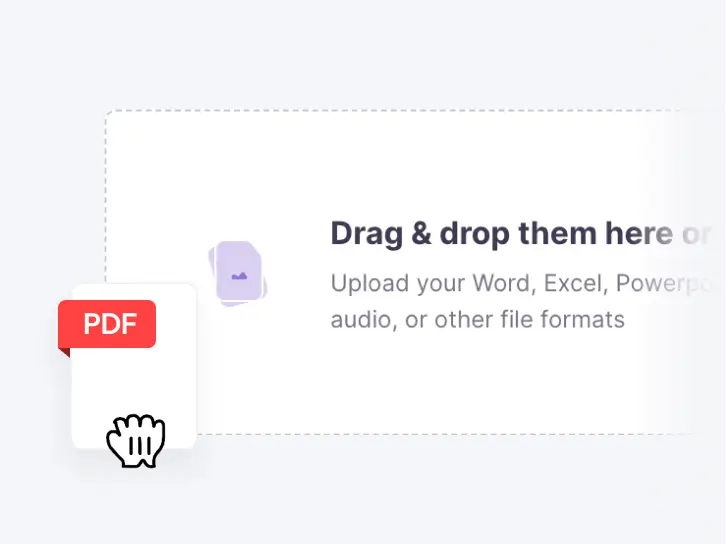
  1. Ladda upp din PDF

    Dra en PDF till Smartcat. Filer med ett textlager kan vara upp till 100 MB. För en skannad, bildbaserad PDF, välj bildarbetsflödet vid uppladdning så att sidan återskapas efter OCR.

    Ladda upp en PDF-fil till Smartcat PDF-översättaren
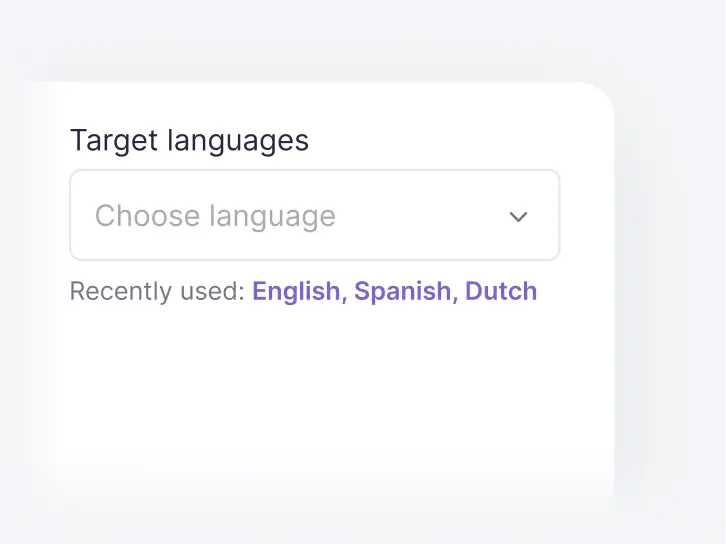
  2. Välj dina språk

    Välj källspråk och så många målspråk som du behöver. Varje språk blir en egen översatt PDF i samma projekt.

    Att välja målspråk för ett PDF i Smartcat
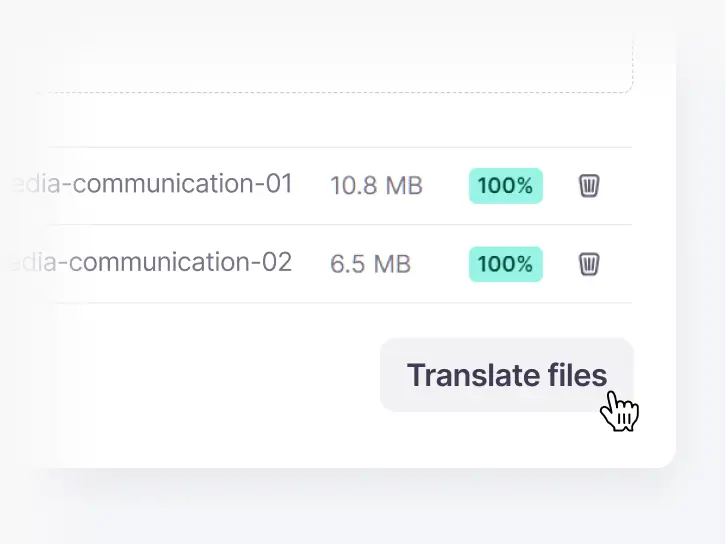
  3. Översätt med din ordlista

    Content Translator Coworker översätter varje sida med din ordlista och ditt översättningsminne, så att produktnamn och tabellrubriker förblir konsekventa.

    Påbörjar översättningen av uppladdade PDF-filer i Smartcat
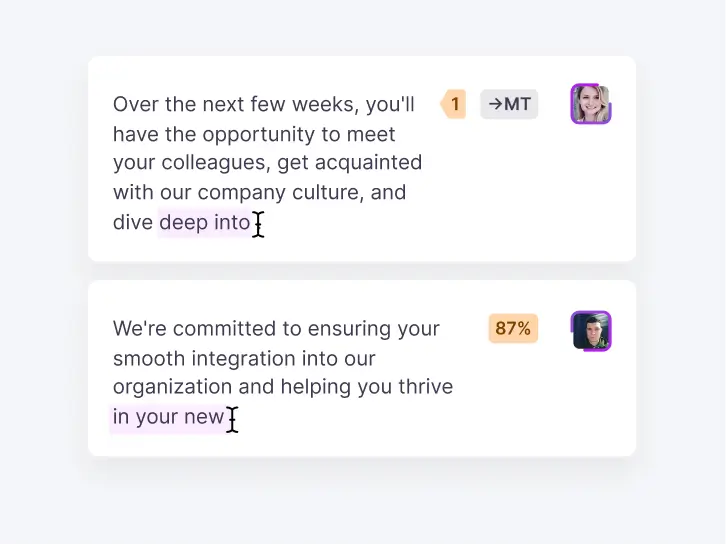
  4. Granska i sitt sammanhang

    Öppna redigeraren för att kontrollera varje segment bredvid en förhandsgranskning av sidan. Dina granskare, eller lingvister från Smartcat Marketplace, bekräftar texten före export.

    Granskare som redigerar översatta segment i editorn Smartcat
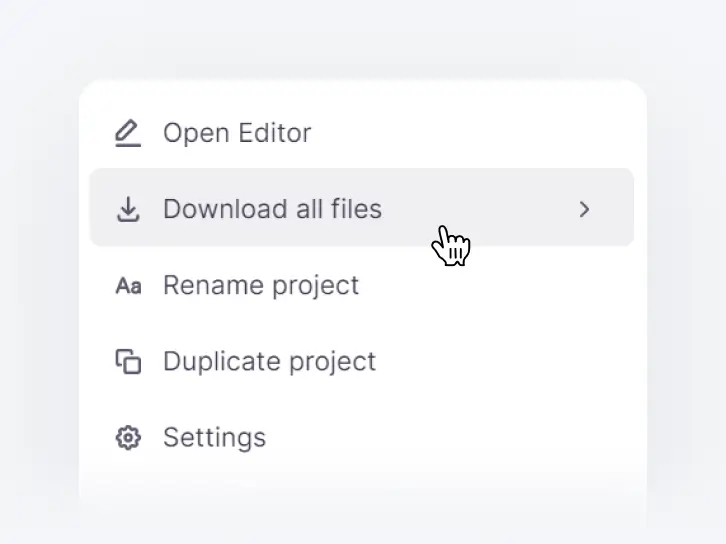
  5. Ladda ner den översatta PDF

    Exportera en PDF i originallayouten för varje språk, eller ladda ner hela projektet som en ZIP-fil.

    Projektmeny i Smartcat med alternativet Ladda ner alla filer

Se dessa fem steg på en av dina egna PDF-filer

Vad tillför översättningsprogrammet PDF för team?

PDF översättningsprogramvara för team tillför det som en gratis översättare saknar: en ordlista över alla filer, ett granskningssteg före export och en historik över vad som godkändes.

Översätt en av dina egna PDF-filer med din ordlista

Vilka typer av PDF-filer kan Smartcat översätta?

Smartcat översätter textbaserade och skannade PDF-filer, tabeller och text i bilder, höger-till-vänster-skrifter och icke-latinska skrifter samt filer i batcher. Varje kort anger de gränser som är värda att känna till innan du laddar upp.

PDF-typer

Textbaserade PDF-filer

Textbaserade PDF-filer, exporterade från Word, InDesign eller ett annat redigeringsprogram, har ett markerbart textlager. Smartcat översätter dem i originallayouten och returnerar en översatt PDF, för filer på upp till 100 MB vardera. Rapporter, manualer, avtal och broschyrer faller inom denna grupp, och de flesta behöver bara en lätt granskning innan du skickar dem.

Typiska filer

RapporterManualerAvtalBroschyrer

Skannade PDF:er och sidor med endast bilder

Översätt skannade PDF-filer och sidor med endast bilder med OCR. Ett skannat PDF har inget textlager, så Smartcat läser först texten från sidbilden. Välj bildarbetsflödet vid uppladdning för att få varje sida återskapad i sin layout efter OCR. Tydliga, högupplösta inskanningar ger det bästa resultatet; lågupplösta sidor och handstil kräver en noggrann granskning.

  • Storlek
    Upp till 6 GB per skannad PDF
  • Användning
    1 000 Smartwords per sida per målspråk

Lösenordsskyddade PDF-filer

Lösenordsskyddade PDF-filer måste få lösenordet borttaget före uppladdning. En låst PDF döljer sitt textlager, så Smartcat kan endast bearbeta den som bilder, sida för sida, genom OCR. Lås upp filen i din PDF-redigerare och ladda upp den upplåsta kopian, så översätts den precis som vilken annan textbaserad PDF som helst.

Lås upp filen i din PDF-redigerare och ladda sedan upp den upplåsta kopian.

Element inuti PDF

Tabeller och flerspaltslayouter

Tabeller och flerkolumnslayouter behåller sin struktur när Smartcat översätter en PDF: rader, celler, kolumner och textrutor stannar kvar där de var. Justeringen kan förskjutas något där översättningen är längre än källtexten, så kontrollera kompakta tabeller i förhandsgranskningen innan du exporterar.

  • Tabellstruktur bibehållen
  • Kolumner och textrutor behölls
  • Trånga celler värda en titt

Text i bilder och diagram

Text i bilder och diagram i en PDF översätts genom bildtextigenkänning, så diagrametiketter och diagramförklaringar byter språk tillsammans med brödtexten. Igenkänning på bilder är mindre säker än på brödtext, så gör en snabb genomgång av de sidorna. För fristående bilder, använd bildöversättaren.

  1. Identifieratext i bilden
  2. Översättmed din ordlista
  3. Granskai förhandsgranskningen

Typsnitt och formatering

Teckensnitt och formatering följer för det mesta med: fetstil och kursiv stil bevaras i allmänhet i den översatta PDF. Specialiserade teckensnitt kan ersättas med en nära motsvarighet, särskilt när målspråkets skrift behöver tecken som det ursprungliga teckensnittet saknar, såsom arabiska eller japanska. Kontrollera rubriker och informationsrutor, där ett utbyte är som mest synligt.

FetstilKursivTeckensnittsersättning möjlig

Formulär och interaktiva fält

Formulär och interaktiva fält är den främsta begränsningen för översättning med PDF. Smartcat översätter texten i ett formulär, men formulärfält, knappar och andra interaktiva element kanske inte bevaras. För skannade eller komplexa formulär, använd bildarbetsflödet och kontrollera varje fält innan du skickar filen.

Ärlig begränsning: behåll ett ifyllbart original om personer måste fylla i formuläret.

Språk och skriftsystem

Höger-till-vänster-PDF:er

Höger-till-vänster-PDF:er på arabiska, hebreiska, persiska och urdu översätts i båda riktningarna, till och från engelska eller något annat språk som stöds. Vissa komplexa höger-till-vänster-layouter kan behöva justeras manuellt efter export, särskilt sidor som blandar textriktningar i tabeller eller bildtexter, så granska dessa sidor i förhandsgranskningen först.

ArabiskaHebreiskapersiskaUrdu

Icke-latinska alfabet

Icke-latinska alfabet, inklusive kinesiska, japanska, koreanska och hindi, finns bland de över 280 språk som Smartcat översätter PDF-filer till. Översatt text blir ofta längre eller kortare än källtexten, så rader nära bilder och i smala kolumner kan förskjutas. Kontrollera de sidorna i förhandsgranskningen innan du exporterar den översatta PDF.

KinesiskaJapanskaKoreanskahindi

Arbetsflöden

Stora PDF-filer och långa dokument

Stora PDF-filer och långa dokument har ingen sidbegränsning i Smartcat, endast en filstorlek: upp till 100 MB för en PDF med ett textlager. Dela upp filen om den överstiger 100 MB och översätt delarna i ett och samma projekt, där ett gemensamt översättningsminne håller terminologin konsekvent i alla delar.

Många PDF-filer samtidigt

Många PDF-filer samtidigt: för att massöversätta PDF-filer laddar du upp batchen till ett och samma Smartcat-projekt, och alla filer delar samma ordlista och översättningsminne. Framstegen spåras per fil, så ett svårt dokument fördröjer inte resten, och du laddar ner den färdiga uppsättningen som en enda ZIP-fil.

  • En ordlista för hela uppsättningen
  • Framsteg spåras per fil
  • En ZIP-nedladdning

Redigerbart resultat för enkla PDF-filer

Redigerbar utdata för enkla PDF-filer fås från standardarbetsflödet: Smartcat konverterar en enkel, texttung PDF med OCR till ett redigerbart Word-dokument. Du översätter och redigerar Word-filen och sparar den sedan som en PDF. Välj den här vägen när du behöver ändra texten efter översättningen.

  1. PDFtextintensiv
  2. Wordredigerbar
  3. PDFefter granskning

Populära PDF översättningsspråkpar

Översätt en PDF till engelska från spanska, franska, tyska, kinesiska eller japanska, eller översätt engelska PDF-filer till något av över 280 språk från samma arbetsyta.

Spanska till engelska PDF Översättare

Stora volymer av kund- och marknadsföringsinnehåll

Franska till engelska PDF Översättare

Varumärkes-, juridiska och supportdokument

Översättare från tyska till engelska PDF

Tekniska filer, produktfiler och verksamhetsfiler

Kinesiska till engelska PDF Översättare

Innehåll för leverantör, kvalitet och efterlevnad

Översättare från japanska till engelska PDF

Produkt-, utbildnings- och lokaliseringsmaterial

Vilka AI-kollegor översätter och granskar dina PDF-filer?

Fem AI-kollegor sammanställer, uppdaterar, förgranskar och kontrollerar varje översatt PDF. Dina granskare godkänner varje språk före export.

Koppla Smartcat till verktygen där dina dokument finns

Smartcat ansluter till Google Drive, Docs och Sheets, Figma och Microsoft Teams. Se alla integrationer

Vad sparar team när de flyttar dokumentöversättning till Smartcat?

Kunder rapporterar upp till 70 % lägre översättningskostnader, fler än 8 språk tillagda med samma budget och 4 gånger snabbare leveranstid. Siffran för Stanley Black & Decker omfattar PDF-filer och Word-filer, siffran för Kaseya omfattar produktdokumentation och siffran för Smith+Nephew omfattar utbildningsmaterial, var och en från kundens egen fallstudie.

70%

lägre översättningskostnader

Stanley Black & Decker översätter PDF-filer, Word-filer och kurser i Smartcat och minskar översättningskostnaderna med upp till 70 %.

8+

språk tillagda, samma budget

Kaseya:s produktdokumentationsteam minskade lokaliseringskostnaderna med 70 % och återinvesterade besparingarna i mer än 8 ytterligare språk.

4x

snabbare handläggningstid

Smith+Nephew färdigställer utbildningsinnehåll 4 gånger snabbare än sitt tidigare 10-dagars SLA med byrån och minskade granskarnas redigeringsbörda med 70 %.

”Våra granskare jämförde vårt äldre innehåll som gjorts av översättningsbyråer med innehåll som producerats av mitt team med Smartcat AI-översättning. Antalet korrigeringar är nu mycket lägre och redigeringsprocessen är som ett resultat snabbare och mindre arbetskrävande.”
Barbara Fedorowicz
Barbara FedorowiczÖversättningsavdelningschef, Smith+Nephew

Se en av dina egna PDF-filer översatt i dess ursprungliga layout

Vad team säger om Smartcat på G2

Vad team frågar innan de byter från PDF-översättning till Smartcat

Fem frågor dyker upp innan team flyttar översättning av PDF till Smartcat: gratisverktyg, skanningar, exakt layout, befintliga översättningsresurser och låg volym.

"Vi använder redan Google Translate för våra PDF-filer."

För en sida du läser själv duger ett gratisverktyg bra. Smartcat är till för PDF-filer som andra personer tar emot: det återskapar den ursprungliga layouten, tillämpar din ordlista på varje fil och lägger till ett granskningssteg.

"De flesta av våra PDF-filer är inskannade."

Smartcat läser skannade, bildbaserade PDF-filer med OCR och returnerar en översatt PDF. Tydliga, högupplösta skanningar fungerar bäst; lågupplösta sidor och handstil kräver en noggrann granskning.

"Kommer översättningen att se exakt ut som originalet?"

Nära, men inte alltid identiska. Specialiserade typsnitt kan komma att ersättas, kompakta tabeller kan förskjutas något, interaktiva formulärfält kan gå förlorade och komplexa höger-till-vänster-layouter kan behöva justeras manuellt.

"Vi har redan översättningsminnen och en byrå."

Ta med båda. Lägg till dina befintliga översättningsminnen och ordlistor i Smartcat, så att godkända formuleringar förs över från den första filen. Bjud in din byrå eller frilansande lingvister till samma projekt, eller anlita granskare från Smartcat Marketplace.

"Vi översätter bara ett fåtal PDF-filer om året."

Översätt dina första PDF-filer gratis under den 15 dagar långa provperioden: 15 000 Smartwords, inget kreditkort krävs. Gå över till en plan först när PDF översättning blir en regelbunden del av arbetet.

Är det säkert att översätta konfidentiella PDF-filer med Smartcat?

Ja. Smartcat uppfyller kraven för SOC 2 Type II och är ISO 27001-certifierat, och de avtal, finansiella rapporter och HR-filer du översätter används aldrig för att träna offentliga AI-modeller. Detaljer finns på säkerhetssidan för Smartcat.

Uppfyller SOC 2 Type II

Smartcat är SOC 2 Type II-kompatibel och isolerar varje arbetsyta.

ISO 27001-certifierad

Smartcat är en ISO 27001-certifierad organisation.

Rollbaserade åtkomstkontroller

Bestäm vem som kan visa, översätta, granska och godkänna dokument efter team, roll eller region med Enterprise-abonnemang.

Används aldrig för att träna offentliga AI-modeller

Dina dokument används aldrig för att träna allmänna AI-modeller.

Krypteras under överföring och i vila

Filer krypteras medan de laddas upp, medan de lagras och medan de översätts.

Radering på begäran

Innehåll raderas eller återlämnas inom 30 dagar efter en skriftlig begäran.

Guider för att översätta PDF-filer

Guider från Smartcat-bloggen om hur man väljer en PDF-översättare, översätter inskannade dokument och hanterar dokumentöversättning i ett team.

Sidan uppdaterades senast: 30 oktober 2026.

PDF vanliga frågor för översättare

Vad är den bästa PDF-översättaren?

Smartcat passar team som behöver en översatt PDF tillbaka i dess ursprungliga layout, men den bästa PDF-översättaren beror på uppdraget. För en sida du läser själv räcker det med ett gratisverktyg. För filer du skickar till kunder eller tillsynsmyndigheter bör du jämföra fyra saker: om du får tillbaka en PDF i samma layout, OCR för skanningar, en ordlista som gäller för varje fil och ett granskningssteg före export.

Finns det en gratis PDF-översättare?

Ja, i 15 dagar. Smartcat erbjuder en kostnadsfri provperiod snarare än ett gratisabonnemang: 15 000 Smartwords under 15 dagar, med full tillgång till översättningsfunktionerna och utan krav på kreditkort. Det räcker för att översätta flera PDF-filer gratis och kontrollera layouten. Kostnadsfria webböversättare hanterar också PDF-filer, men de behåller sällan layouten och erbjuder varken ordlista eller något granskningssteg.

Hur översätter jag en PDF?

Ladda upp PDF i Smartcat, välj käll- och målspråk och starta översättningen. Din ordlista och ditt översättningsminne tillämpas automatiskt. Granska sedan texten i redigeraren bredvid en förhandsgranskning av sidan och ladda ner en översatt PDF för varje språk. För en skannad PDF, välj bildarbetsflödet vid uppladdning så att sidan byggs upp igen efter OCR.

Finns det en AI-PDF-översättare?

Ja. Smartcat har en AI-PDF-översättare för textbaserade PDF-filer. Arbetsflödet för AI-PDF översätter varje sida med din ordlista och ditt översättningsminne, visar en direkt förhandsgranskning sida för sida och returnerar en PDF med samma design, kolumner och formatering. Du kan göra om en enstaka sida via chatten. Skannade PDF-filer och handskrift går istället genom bildarbetsflödet, vilket läser av dem med OCR.

Kan jag översätta en skannad PDF?

Ja. Smartcat läser skannade, bildbaserade PDF-filer med OCR, översätter den igenkända texten och returnerar en översatt PDF. Välj bildarbetsflödet vid uppladdning för layouttrogna resultat. Tydliga, högupplösta skanningar ger bäst resultat; lågupplösta sidor och handstil kan misstolkas, så granska dessa sidor innan du skickar filen. Skannade PDF-filer kan vara upp till 6 GB.

Kan jag översätta en PDF till engelska?

Ja. Smartcat översätter PDF-filer till engelska från sina över 280 språk som stöds, inklusive spanska, franska, tyska, kinesiska och japanska, samt från engelska till vilket som helst av dem. Ladda upp PDF, välj engelska som målspråk och ladda ner en översatt PDF i originallayouten. För en skannad PDF, välj bildarbetsflödet vid uppladdning så att texten läses med OCR först.

Kan jag översätta en PDF utan att förlora formateringen?

Ja, i de flesta fall. Smartcats AI-PDF-arbetsflöde behåller samma design, kolumner och formatering, och bildarbetsflödet återskapar skannade sidor i deras layout. Formateringen är mest utsatt på tre ställen: specialteckensnitt, mycket täta tabeller och interaktiva formulärfält. Om du behöver bearbeta texten i efterhand väljer du standardarbetsflödet, vilket istället ger dig en redigerbar Word-fil.

Vilket PDF-översättningsarbetsflöde ska jag välja?

Smartcat erbjuder tre PDF-arbetsflöden. Välj AI PDF-översättning för textbaserade PDF-filer där layouten är viktigast. Välj bildarbetsflödet för skannade PDF-filer, formulär, juridiska dokument och handstil; det läser dem med OCR och returnerar en PDF. Välj standardarbetsflödet för enkla, texttunga PDF-filer som du vill få tillbaka som en redigerbar Word-fil. Du ställer in arbetsflödet när du laddar upp filen.

Hur lång tid tar det att översätta en PDF?

Smartcats AI-PDF-arbetsflöde slutför vanligtvis en 10–20-sidig PDF på cirka 15–45 minuter; längre filer på 60 sidor eller mer kräver märkbart mer tid. Ett skannat PDF lägger till ett OCR-pass först. Det mesta av det totala arbetet handlar om granskning, och du avgör hur mycket: ett internt pm kan skickas som AI-utkastet, medan en regulatorisk anmälan genomgår en fullständig mänsklig granskning.

Kan jag översätta en PDF online?

Ja. Smartcat är en onlineöversättare för PDF: du laddar upp filen i din webbläsare, översätter den, granskar den i online-redigeraren och laddar ner den översatta PDF, helt utan att behöva installera något. Din ordlista, ditt översättningsminne och dina projekt stannar i din Smartcat-arbetsyta, så att kollegor kan granska samma fil och nästa PDF återanvänder godkänd text.

Hur mycket kostar det att översätta en PDF?

Smartcat meters översättning i Smartwords. I standardarbetsflödet använder ett källord översatt till ett språk en Smartword. Skannade PDF-filer som översätts via bildarbetsflödet förbrukar 1 000 Smartwords per sida per målspråk. Text som redan finns i ditt Smartcat översättningsminne återanvänds. Abonnemang och gratis provperiod finns på prissidan.

Kan jag redigera den översatta PDF?

Ja. Hur du redigerar beror på arbetsflödet för Smartcat. Arbetsflödet för bilder ger fullständig redigering segment för segment i redigeraren före export. Arbetsflödet för AI PDF låter dig granska en förhandsvisning av sidan i realtid och göra om enstaka sidor via chatt, men det slutliga resultatet är mindre redigerbart. Standardarbetsflödet returnerar ett redigerbart Word-dokument som du ändrar och sparar som ett PDF.

Kan en PDF språköversättare hantera flera språk samtidigt?

Ja. Smartcat översätter en PDF till så många av dess över 280 språk som du väljer i ett och samma projekt, och varje språk blir en egen översatt PDF. Varje språk kan ha sin egen granskare, och du laddar ner alla språk som en ZIP-fil. För ett språkpar som du översätter ofta växer översättningsminnet för det paret med varje godkänd fil.

Varumärkesmeddelande. Smartcat är en oberoende plattform och är inte ansluten till, godkänd av, sponsrad av eller på annat sätt associerad med Google LLC eller OpenAI. Google Translate är ett varumärke som tillhör Google LLC, och ChatGPT är ett varumärke som tillhör OpenAI. Alla produktnamn, logotyper och varumärken som det hänvisas till på denna sida tillhör sina respektive ägare och används endast i identifierings- och beskrivningssyfte.

Ditt PDF, på ett annat språk, som fortfarande ser ut som ditt PDF

Se Smartcat översätta en av dina egna PDF-filer, från uppladdning till en färdig fil på alla språk, eller översätt dina PDF-filer gratis i 15 dagar med 15 000 Smartwords och utan kreditkort.